Тема 3. Совместная работа над документами. Облачные технологии.
Совместное редактирование офисных документов
Под совместной работой будем понимать возможность нескольких человек работать с одним документом. При этом должна быть возможность отслеживать все сделанные в документе изменения и (опционально) возврат к одной из предыдущих версий. Преимуществом использование документов совместного редактирования является;
- работа с распределенной командой или удаленными подрядчиками;
- сбор и анализ информации из различных регионов;
- доступ к информации не только в офисе, но и дома, и в командировке.
Google Docs — это приложение в сети, доступное через веб-браузер. Поскольку редактируемый документ сохраняется на сервере, то он доступен всем пользователям, между которыми он разделяется.
Для совместной работы файл можно отдавать только на чтение или для редактирования. Примечание. Для того чтобы воспользоваться Google Docs (документами Google) необходимо зарегистрировать или иметь действующую учетную запись Google.
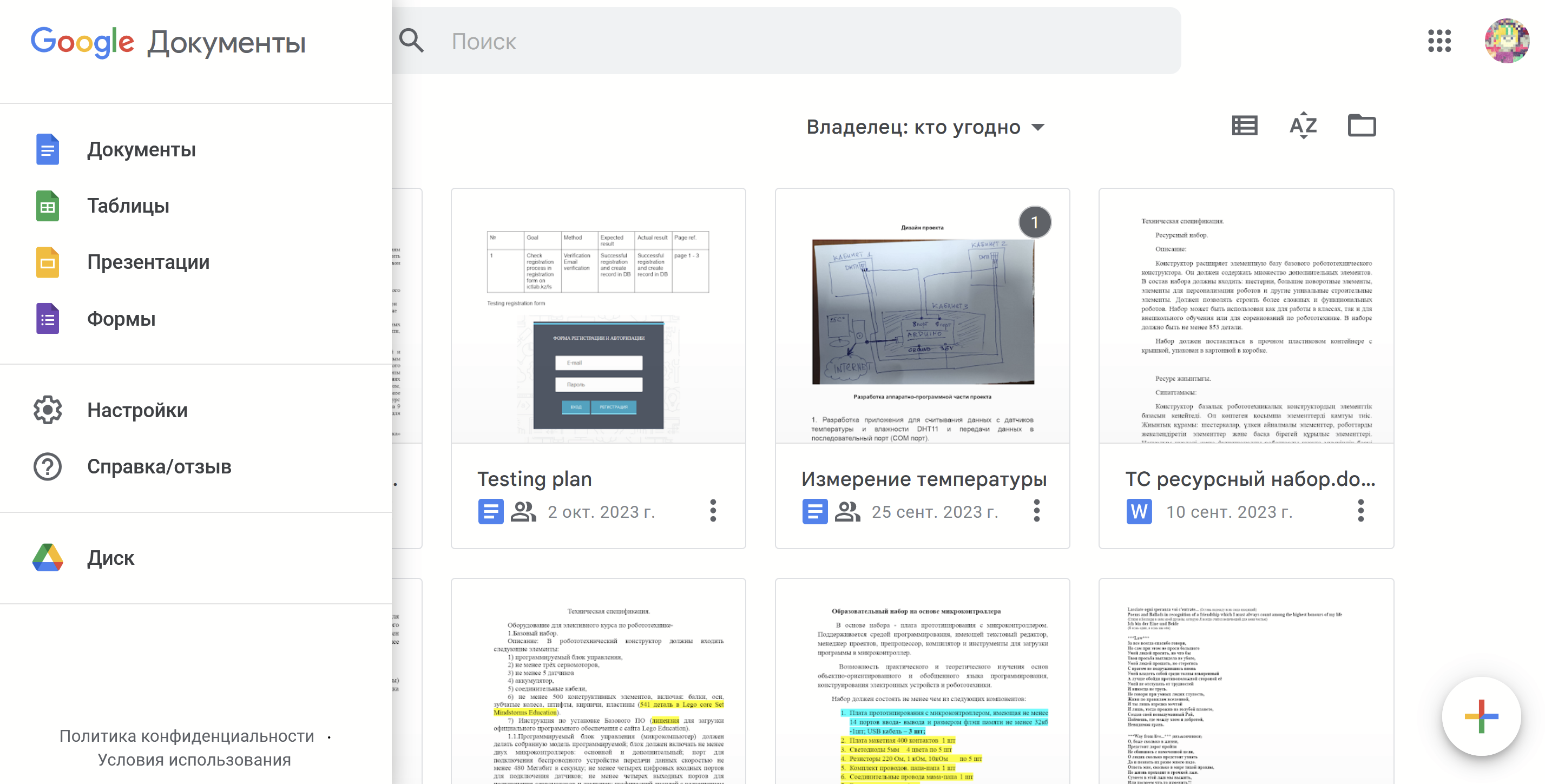
Для создания нового документа надо нажать на кнопке со значком "+" в нижней правой части экрана. После открытия документа вы можете в режиме реального времени просматривать изменения, вносимые другими участниками, и проделанную ими работу. С помощью сервиса Google Docs можно создавать следующие виды документов;
1. Текстовые документы (Документы)
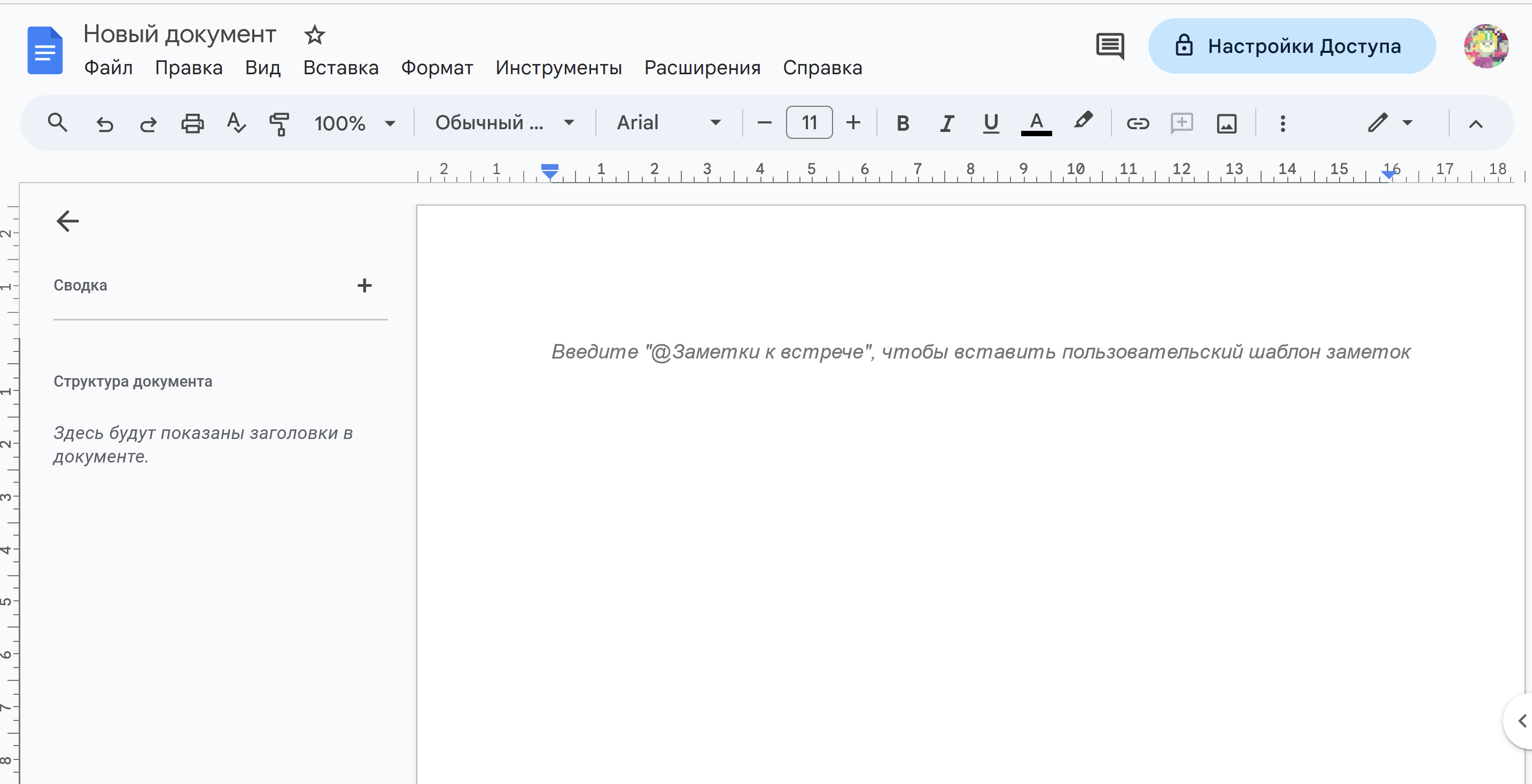
2. Электронные таблицы (Таблицы)
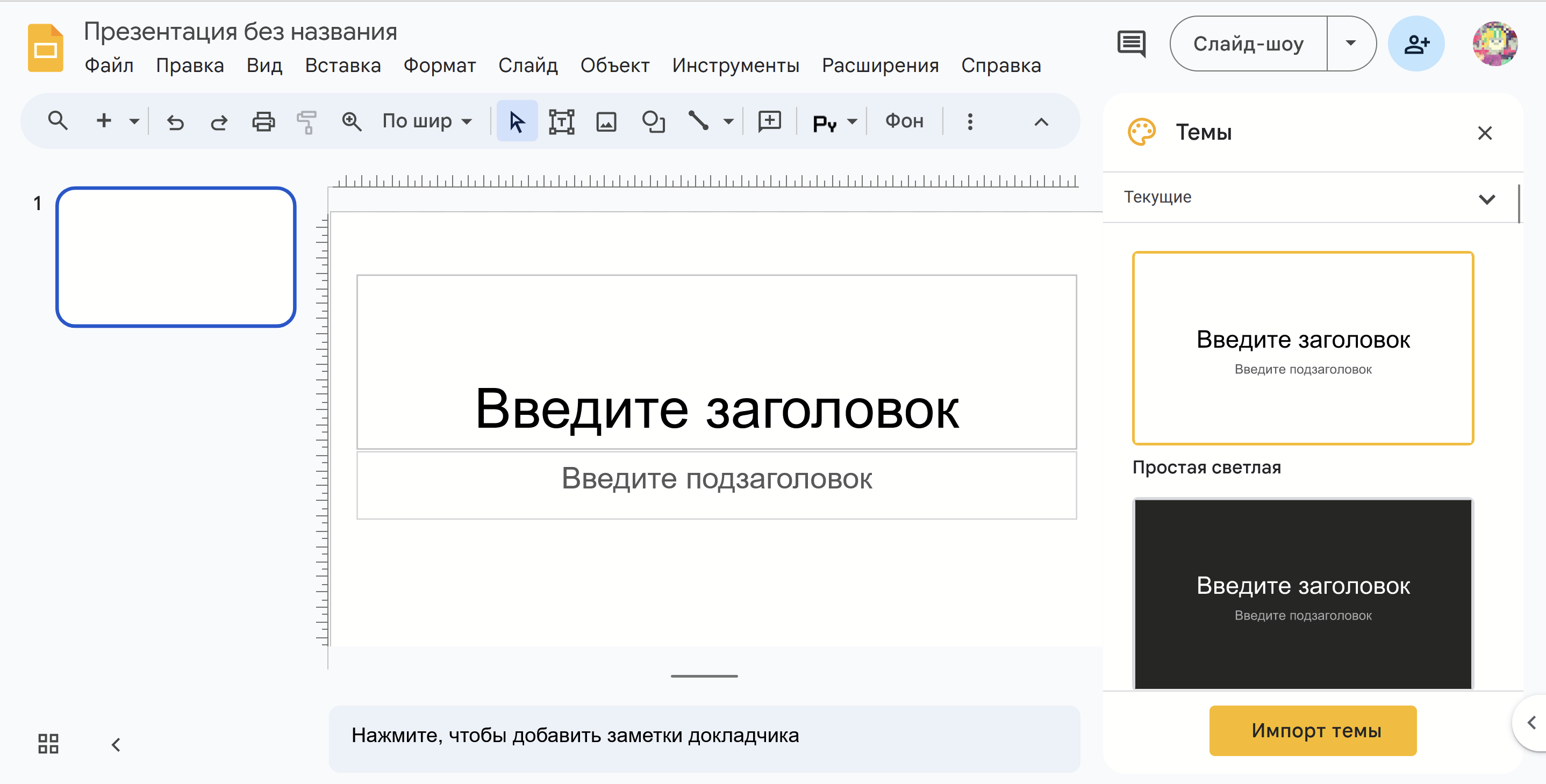
3. Слайдовые презентации (Презентации)
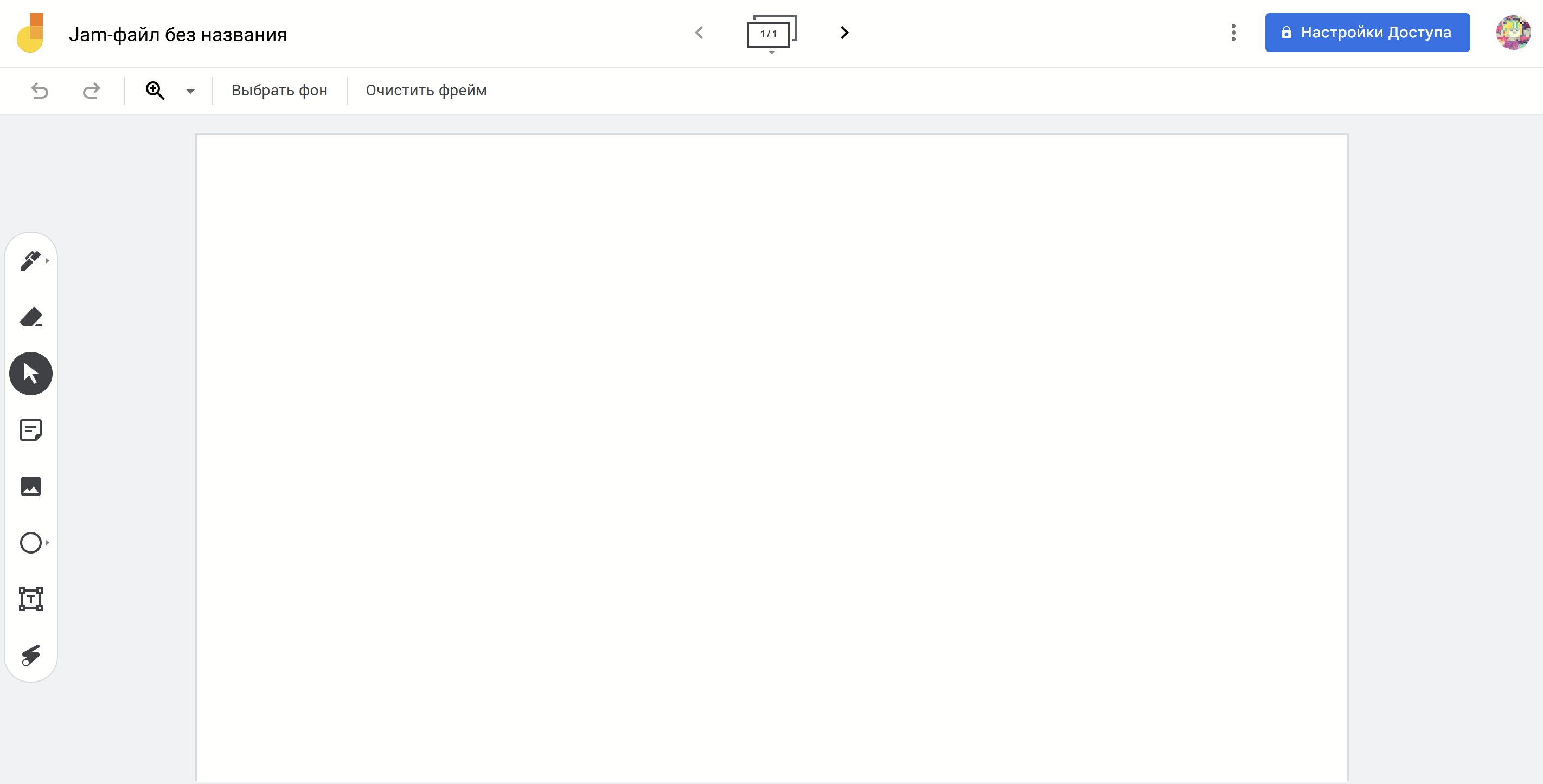
4. Простой графический редактор (Jamboard)
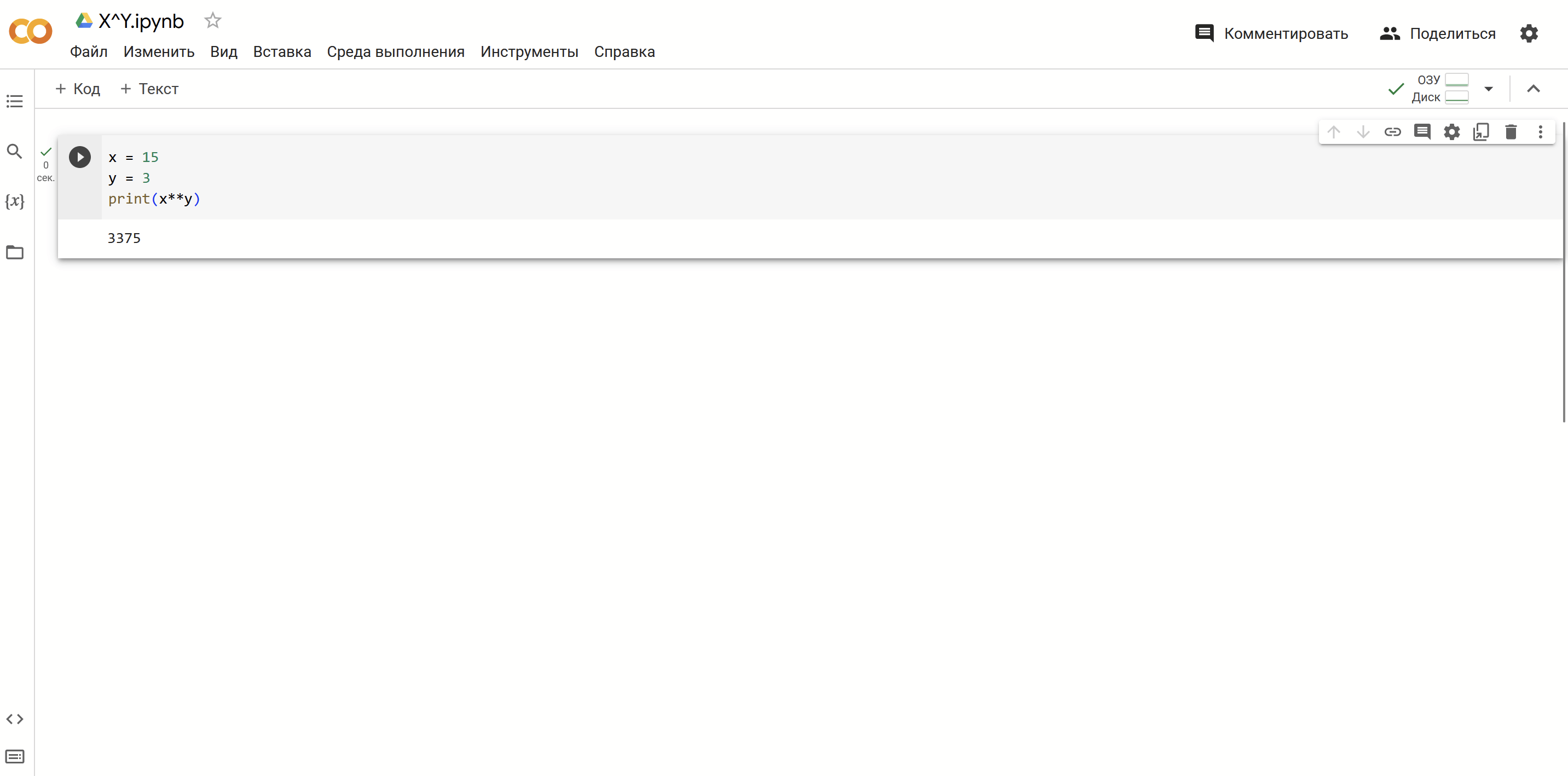
5. Среда разработки кода на языке программирования Python (предпочтительно)
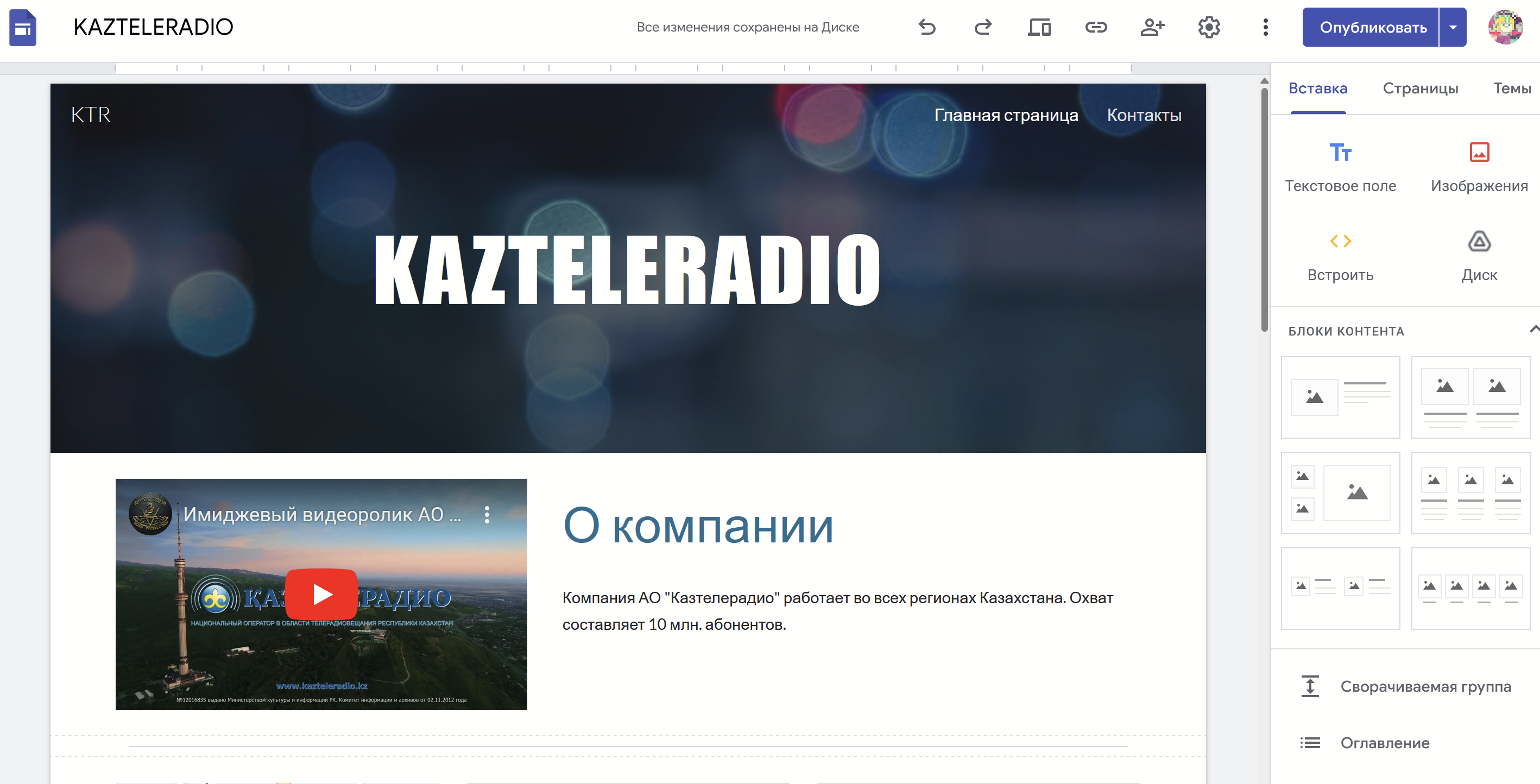

Доступ к совместному просмотру или редактированию документа возможен только после изменения настроек доступа. "Настройки доступа" можно найти в верхней правой части Google документа. Для предоставления доступа к документу (совместного редактирования) необходимо последовательно выполнить следующие действия:
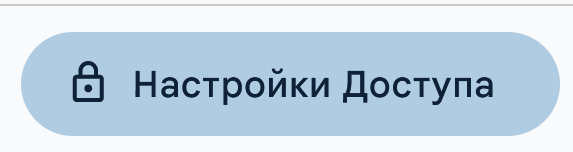
1. Нажать на кнопке "Настройки доступа"
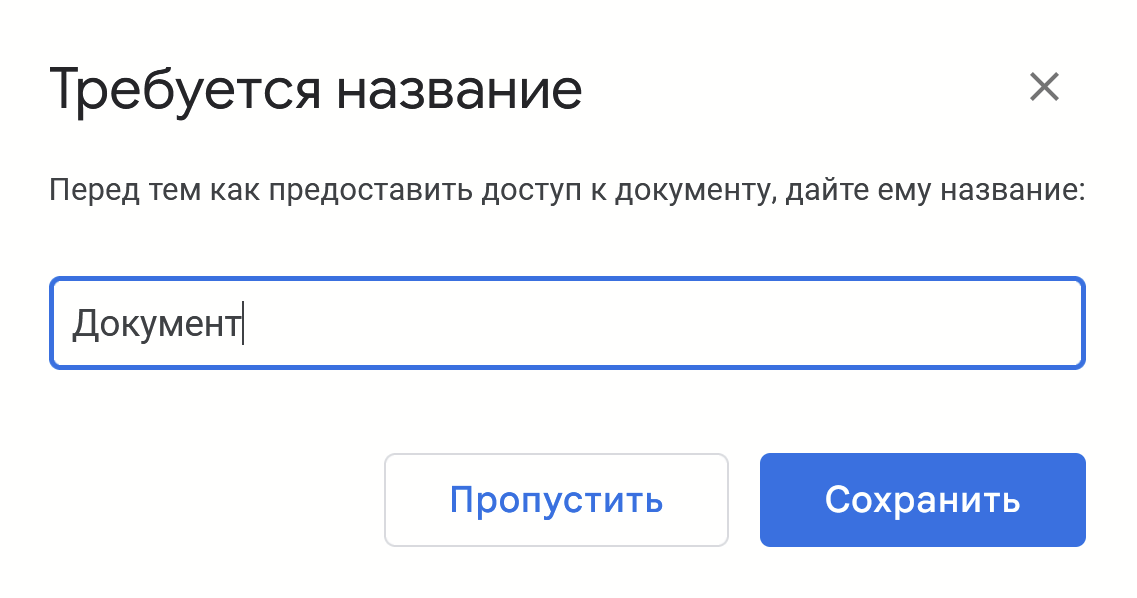
2. Ввести название документа и нажать на кнопке "Сохранить"
3. Выбрать тип доступа "Всем у кого есть ссылка" из пункта "Общий доступ"
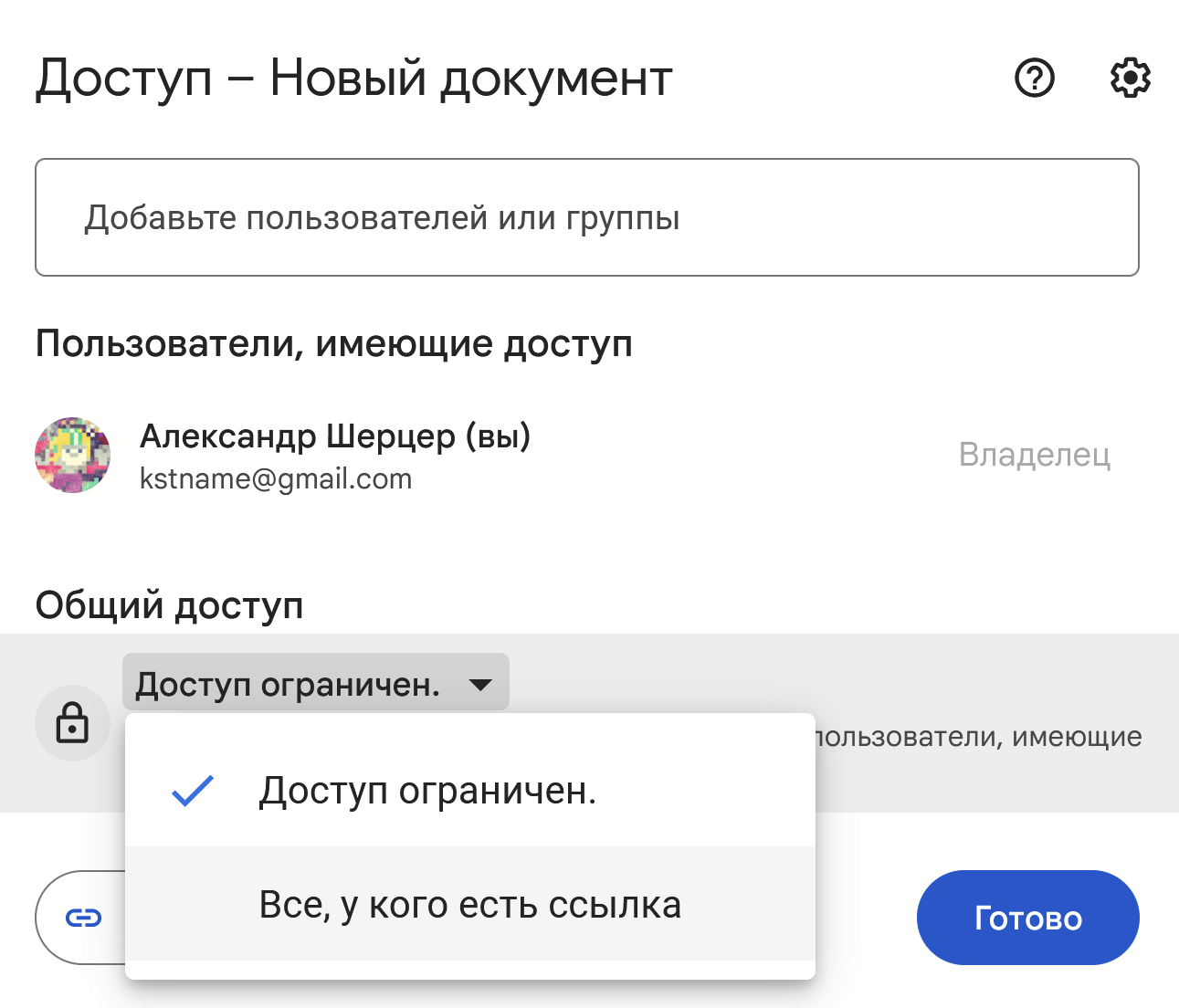
4. Выбрать уровень доступа из списка ролей. Например, "Редактор" для доступа к редактированию всех у кого будет ссылка.
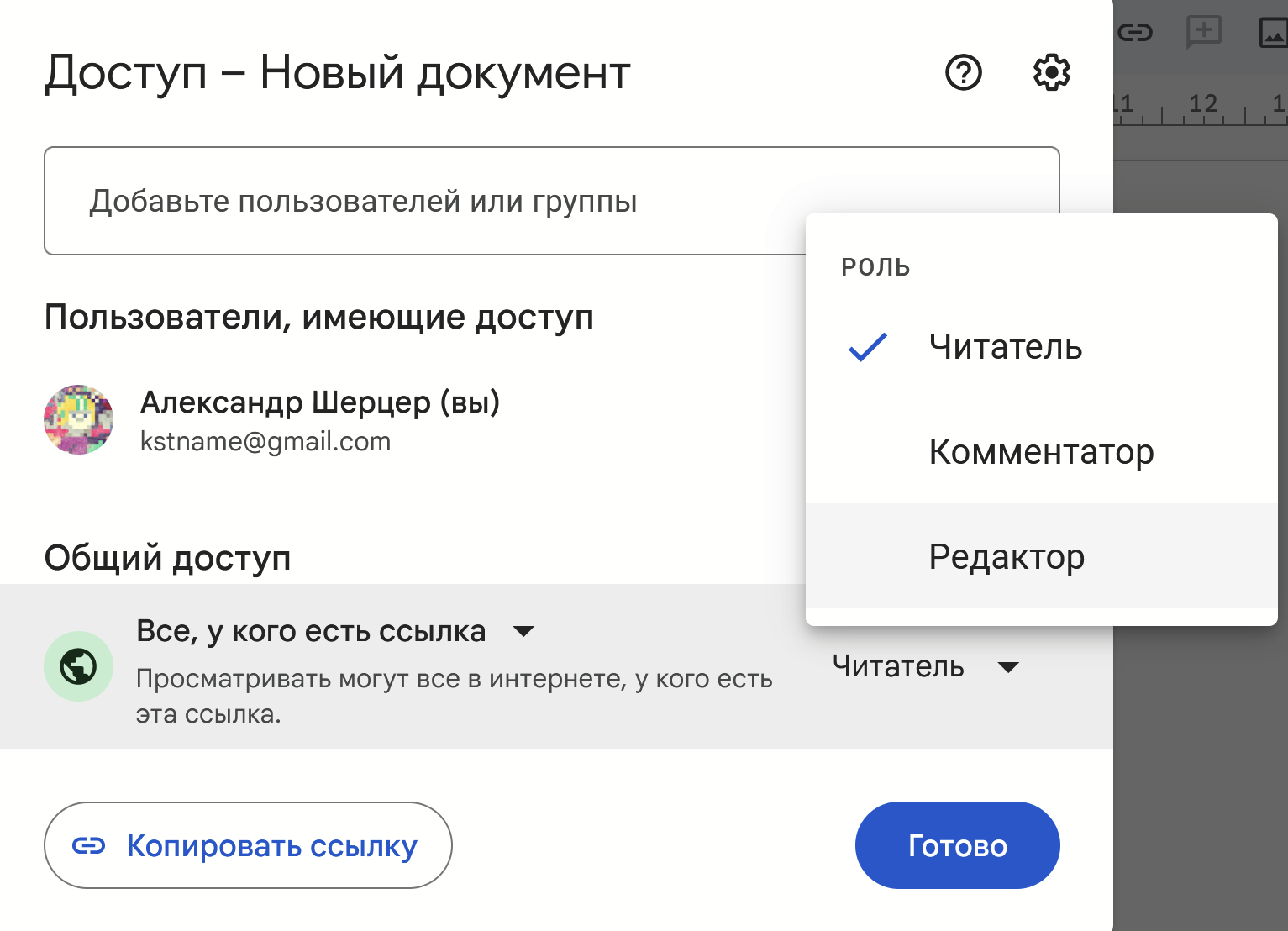
5. Нажать на кнопку "Копировать ссылку" и отравить ссылку пользователям. После нажать "Готово".
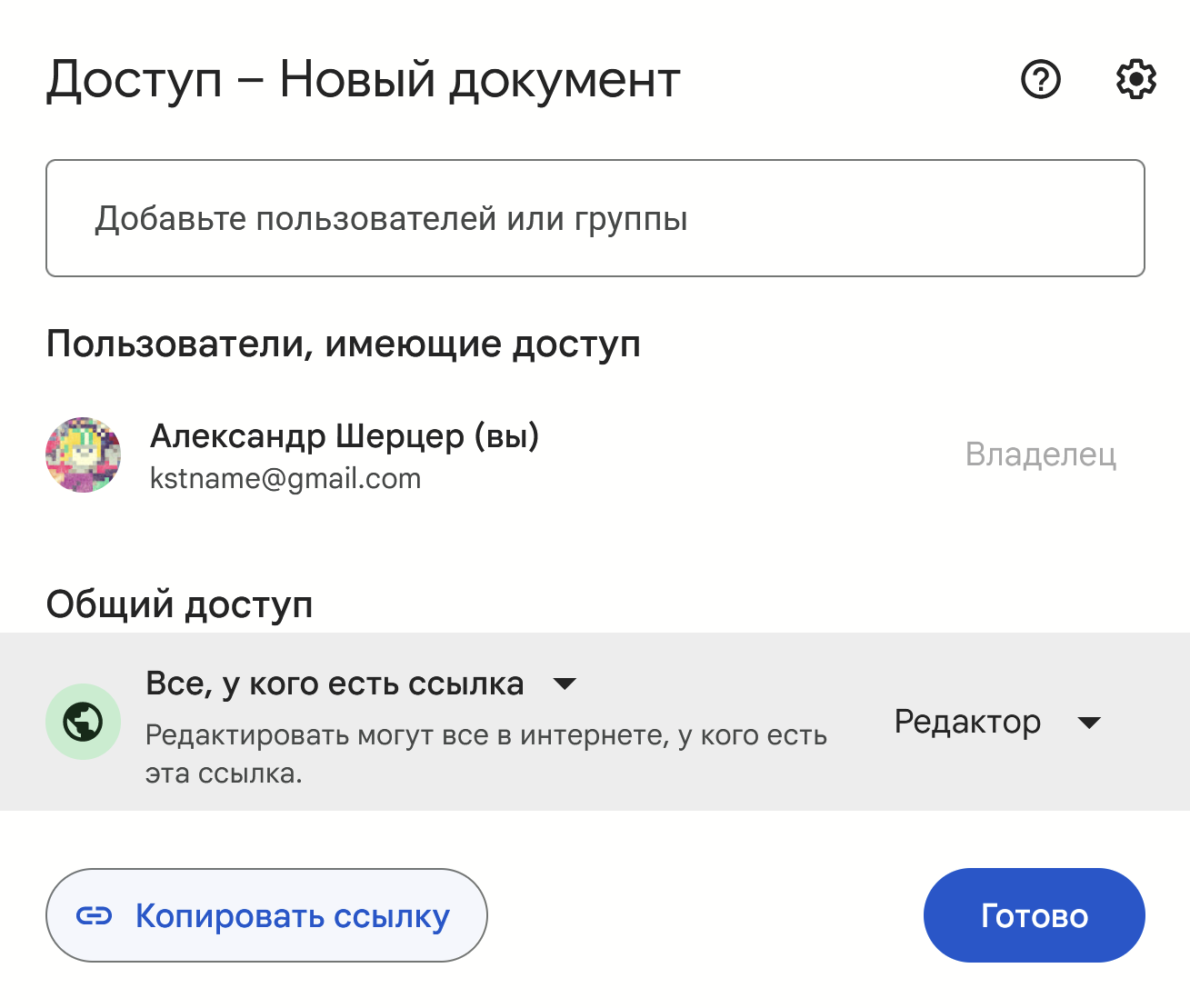
Теперь любой ваш документ могут редактировать пользователи (коллеги, друзья, родственники) у кого есть ссылка.
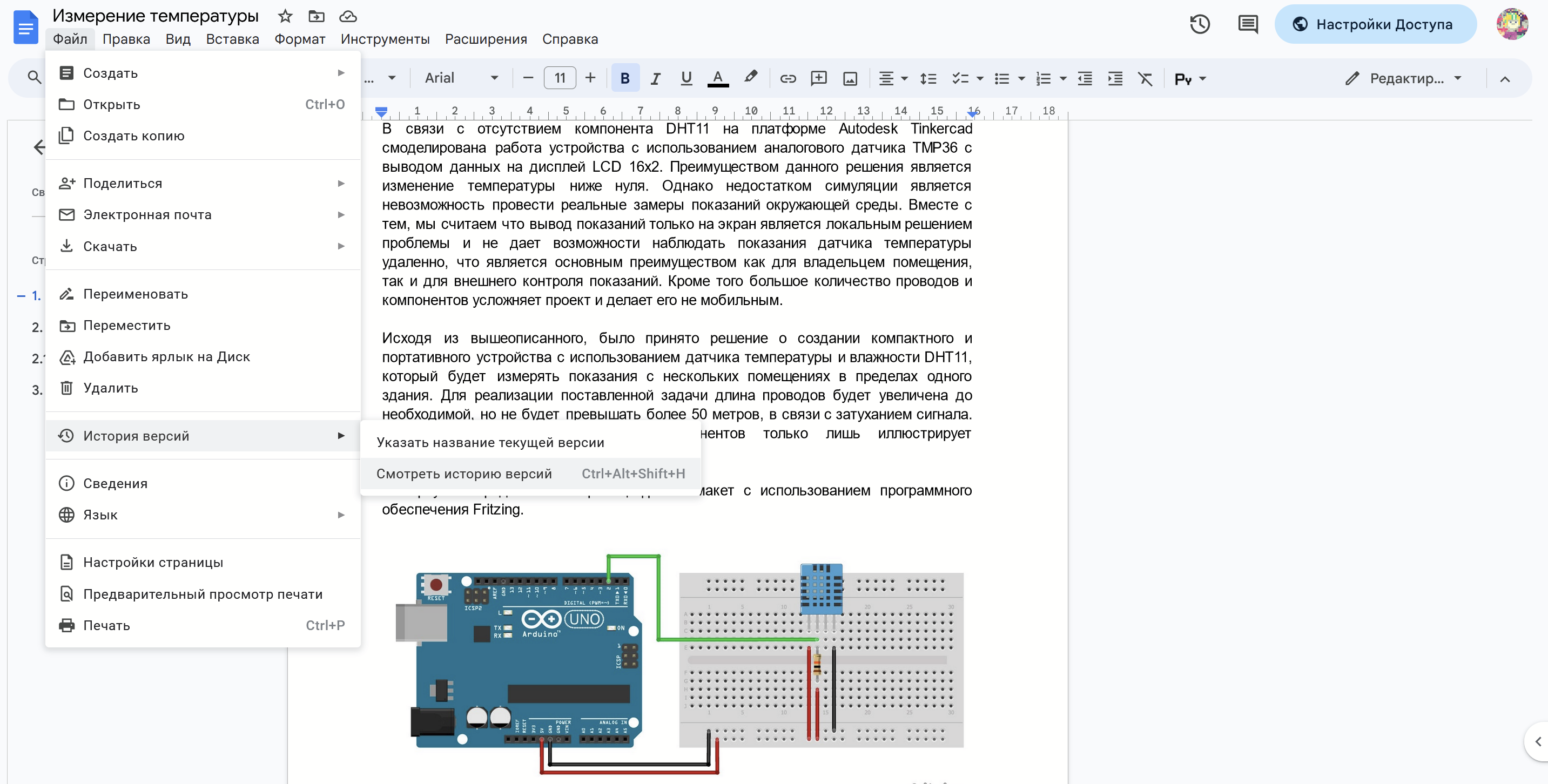
В главном меню, в пункте "Файл" всегда можно сохранить документ в файловую систему вашего компьютера, отправить документ на печать, или посмотреть "Историю внесения изменений".