Форматирование — изменение внешнего вида ячеек.
Для выделения ячейки необходимо кликнуть по не левой клавишей мыши.
Для выделения диапазона необходимо выделить первую ячейку (как - см.выше) и, удерживая зажатой левую клавишу мыши, выделить вторую ячейку, очерчивая тем самым границы диапазона.
Для выделения строки и столбца необходимо кликнуть левой клавишей мыши по имени строки или столбца.
Для выделения всей таблицы необходимо кликнуть на смежный с 1 строкой и столбцом А прямоугольник (верхний левый угол таблицы).
Действия с ячейками и диапазонами
Перемещение и копирование и данных
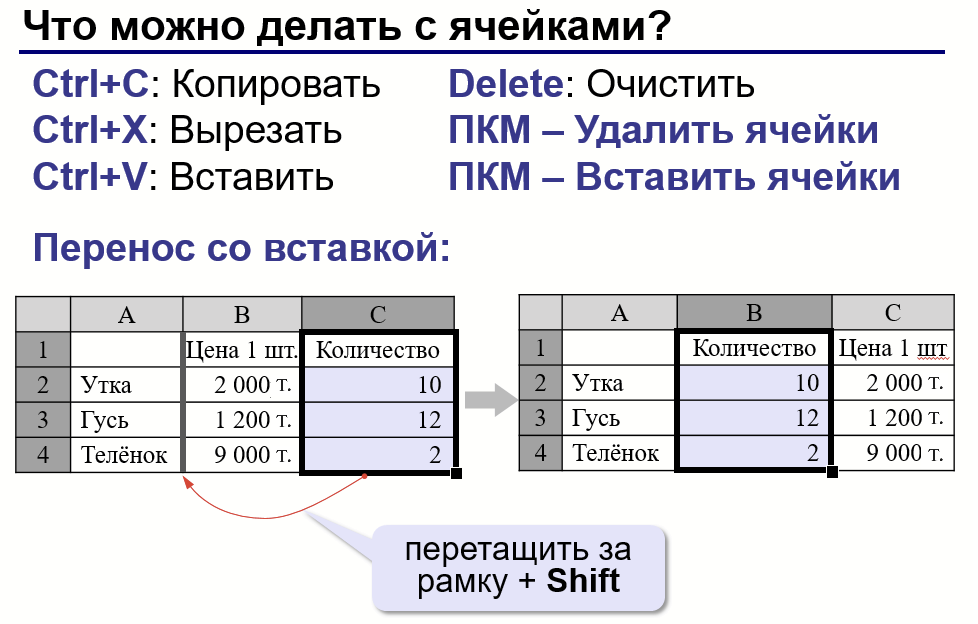
•Ctrl+C – скопировать выделенную часть в буфер обмена;
•Ctrl+X – вырезать в буфер обмена;
•Ctrl+V – вставить из буфера обмена.
Кроме того, можно «схватить» выделенную часть мышью за рамку и перетащить в другое место. Если при этом удерживать клавишу Ctrl, данные будут скопированы в новое место.
Удаление ячеек
При нажатии клавиши Delete удаляется содержание выделенных ячеек.
Если нужно совсем удалить ячейки (строки, столбцы), удобнее всего использовать команду Удалить ячейки из контекстного меню, которое появляется при нажатии правой кнопки мыши на выделенной части.
При этом можно сдвинуть соседние ячейки вверх или влево, а также удалить всю строку или весь столбец.
Добавление ячеек
В контекстном меню есть команда Вставить ячейки, с помощью которой можно добавить ячейки в таблицу. Можно также вставить целые строки или столбцы.
Форматирование ячеек
Форматирование ячеек
Для изменения оформления ячеек в OpenOffice Calc (Libre Office) используется панель Свойства, а в Microsoft Excel – панель Главная на верхней ленте