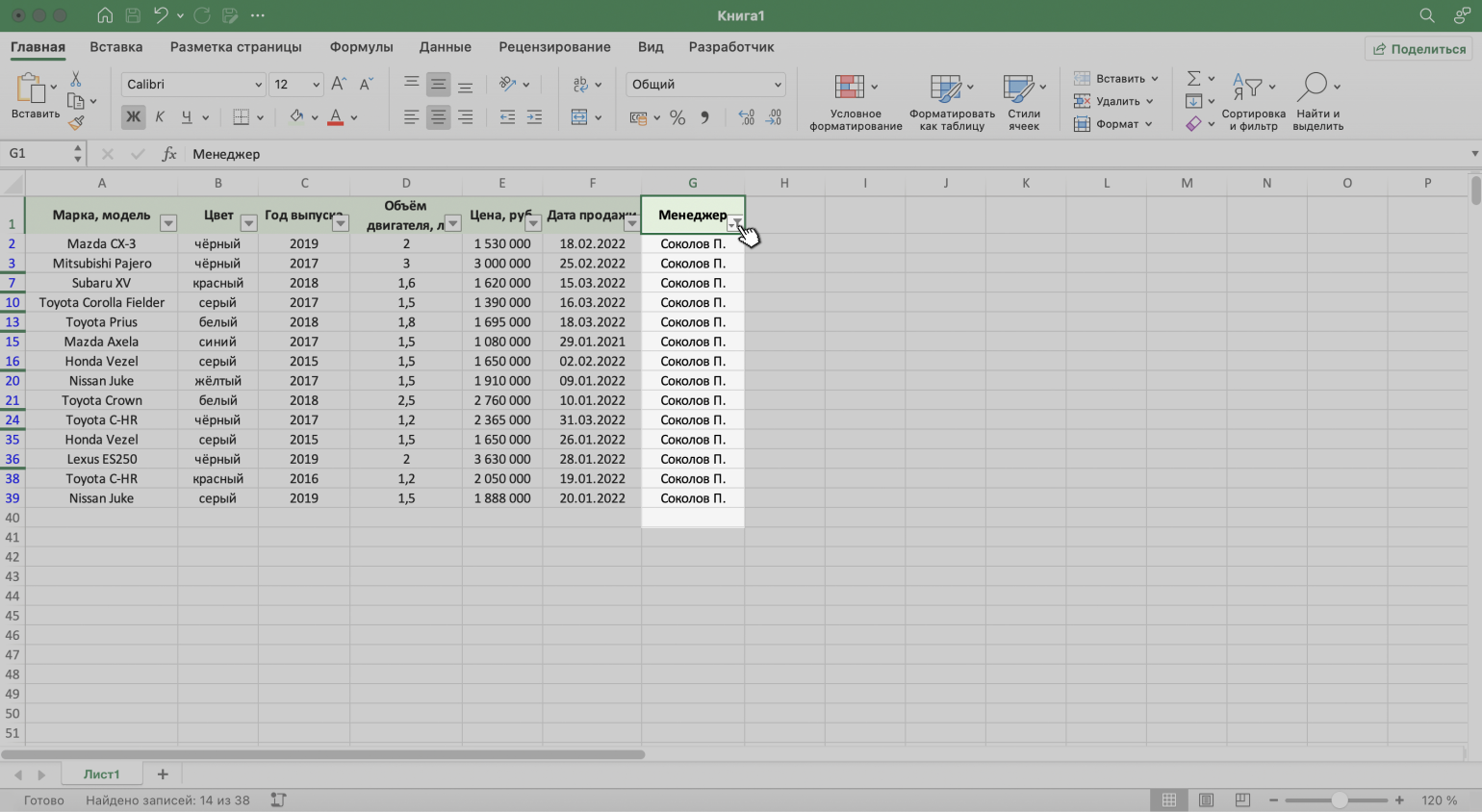
Для того чтобы отсортировать один столбец данных, нужно выделить эти данные и использовать кнопки сортировки.
В Excel эти кнопки находятся на вкладке Данные.
Для того чтобы отсортировать один столбец данных, нужно выделить эти данные и использовать кнопки сортировки.
В Excel эти кнопки находятся на вкладке Данные.
Что происходит при копировании?
Введём любые числа в ячейки диапазона A1:B2, а затем формулу =A1+B1 в ячейку C1:
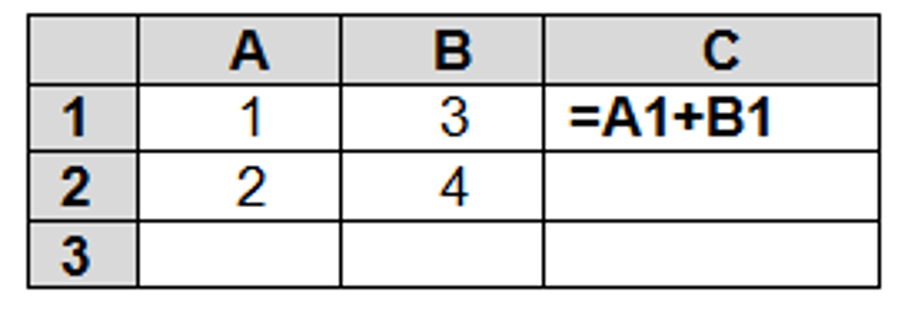
Затем скопируем формулу из ячейки C1 в ячейку С2. Что произойдёт с формулой?
При копировании формулы на одну ячейку вниз, в каждой ссылке номера строк увеличились на единицу.
Если скопировать формулу вправо, то «увеличатся» номера столбцов:
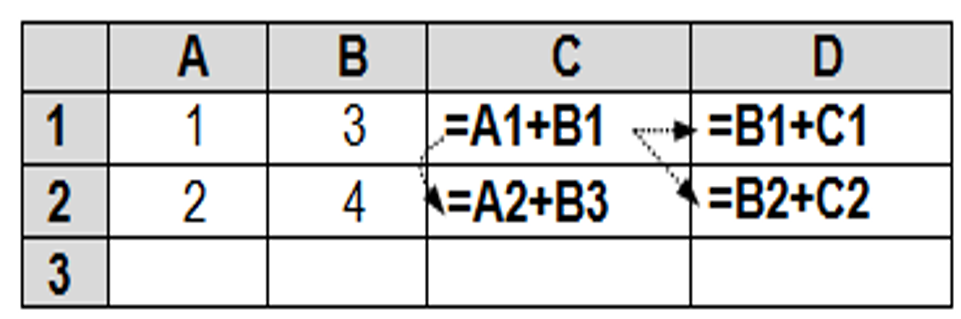
Если формула скопирована на n ячеек вправо и m ячеек вниз, во всех ссылках имена столбцов увеличиваются на n, а номера строк – на m.
Относительная ссылка при копировании изменяется так же, как изменяется адрес ячейки, в которой записана формула.
Другими словами, относительная ссылка «запоминает» взаимное расположение ячеек. При копировании формулы сохраняется именно эта связь ячеек между собой.
Такое изменение формул при копировании очень удобно при заполнении больших таблиц.
В двух столбцах таблицы хранятся доходы и расходы компании за первые месяцы года, и нужно подсчитать прибыль за каждый месяц:
Маркер заполнения – черный квадратик в правом нижнем углу выделенной ячейки: если перетащить его мышью вниз, то формула из D1 будет скопирована во все ячейки, через которые прошел указатель мыши.
Если выполнить двойной щелчок по маркеру заполнения, то формула будет скопирована вниз до конца данных в предыдущем столбце.
Бывает нужно, чтобы при копировании ссылка не изменялась.
Что такое абсолютная ссылка в Excel? Использование абсолютных ссылок в Excel, позволяет создавать формулы, которые при копировании ссылаются на одну и ту же ячейку. Это очень удобно, особенно, когда приходится работать с большим количеством формул.
Т.е. при копировании ссылка не изменяется.
Как включить абсолютную ссылку в Excel?
Чтобы изменить тип ссылки на ячейку:
Смешанные ссылки являются наполовину абсолютными и наполовину относительными.
Иногда возникает необходимость закрепить адрес ячейки только по строке
или только по столбцу. В таких случаях на помощь приходят смешанные
ссылки.
Смешанная ссылка – это ссылка, в которой только одна часть (номер строки или имя столбца) изменяется при копировании.
При этом неизменным будет то, перед чем стоит знак $.
Например:
= $A5+$B2 - имя столбца при копировании останется неизменным;

= A$5+B$2 - номер строки при копировании останется неизменным;

= A$5+$B2 - номер строки первой ячейки и имя столбца второй ячейки при копировании останется неизменным.
Фильтрация данных хорошо знакома пользователям интернет-магазинов. В них не обязательно листать весь ассортимент, чтобы найти нужный товар. Можно заполнить критерии фильтра, и платформа скроет неподходящие позиции. Фильтры в Excel работают по тому же принципу. Пользователь выбирает параметры данных, которые ему нужно отобразить, — и Excel убирает из таблицы всё лишнее.
Разберёмся, как это сделать.
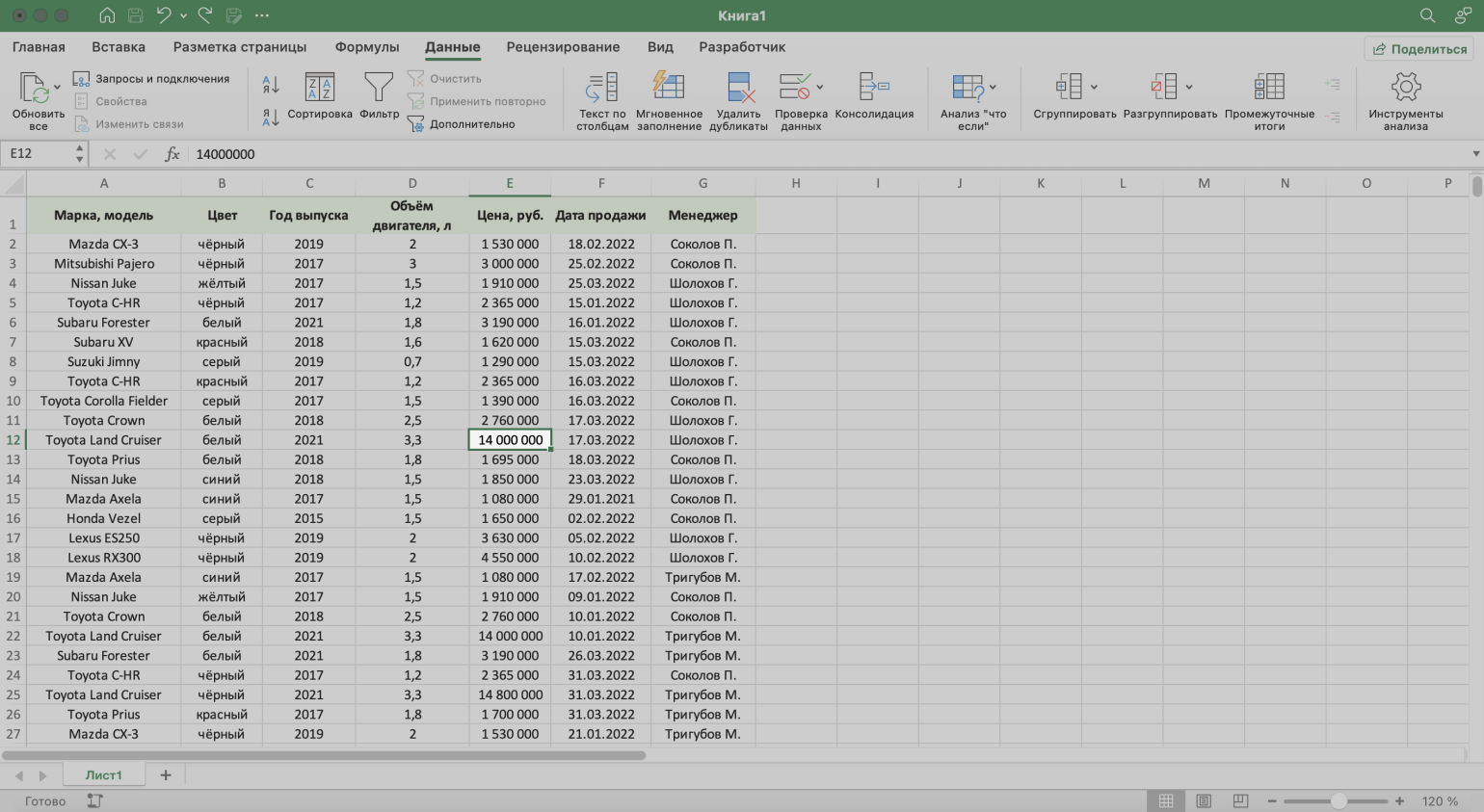
Для примера воспользуемся отчётностью небольшого автосалона. В таблице собрана информация о продажах: характеристики авто, цены, даты продажи и ответственные менеджеры.
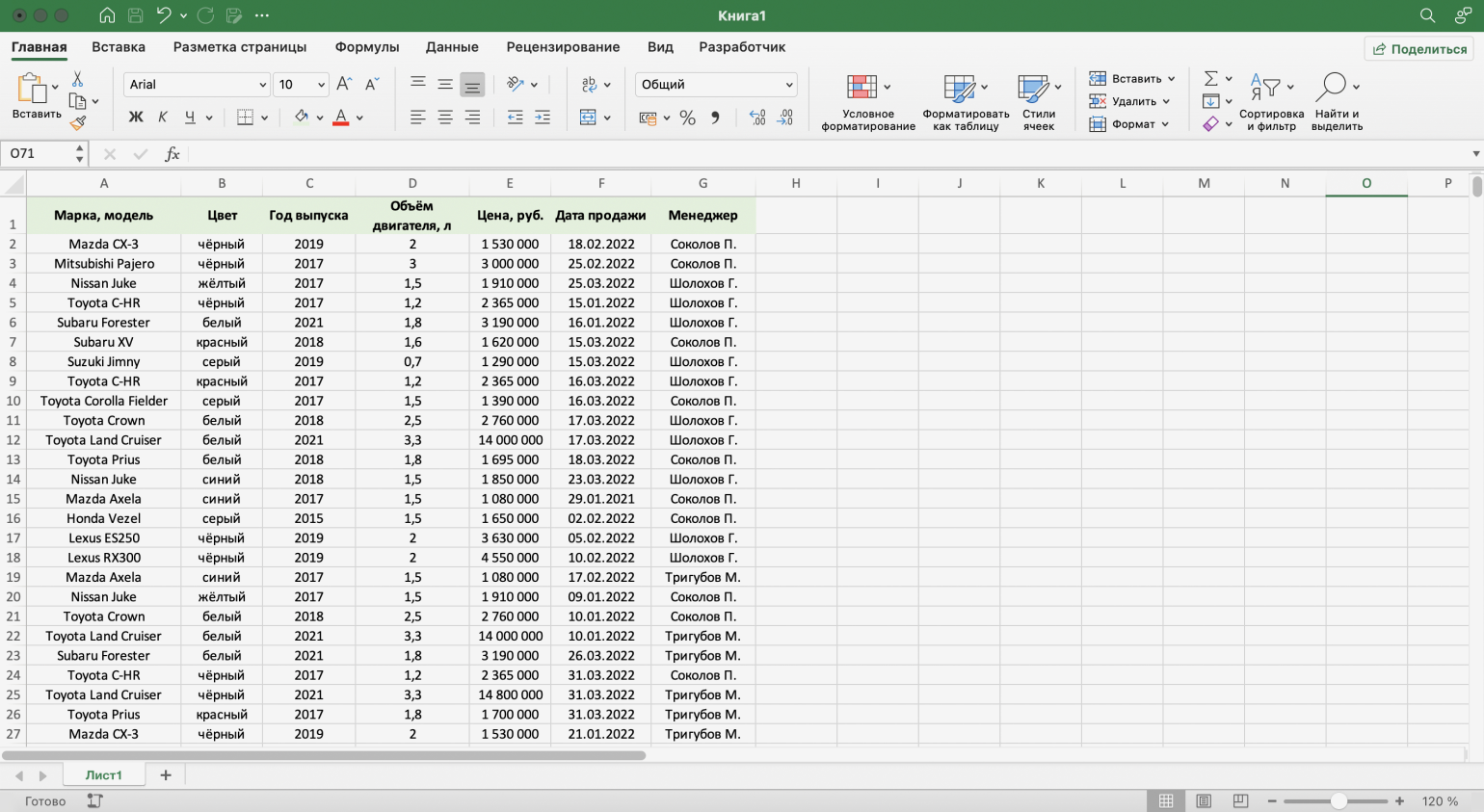
Допустим, нужно показать продажи только одного менеджера — Соколова П. Воспользуемся фильтрацией.
Шаг 1. Выделяем ячейку внутри таблицы — не обязательно ячейку столбца «Менеджер», любую.
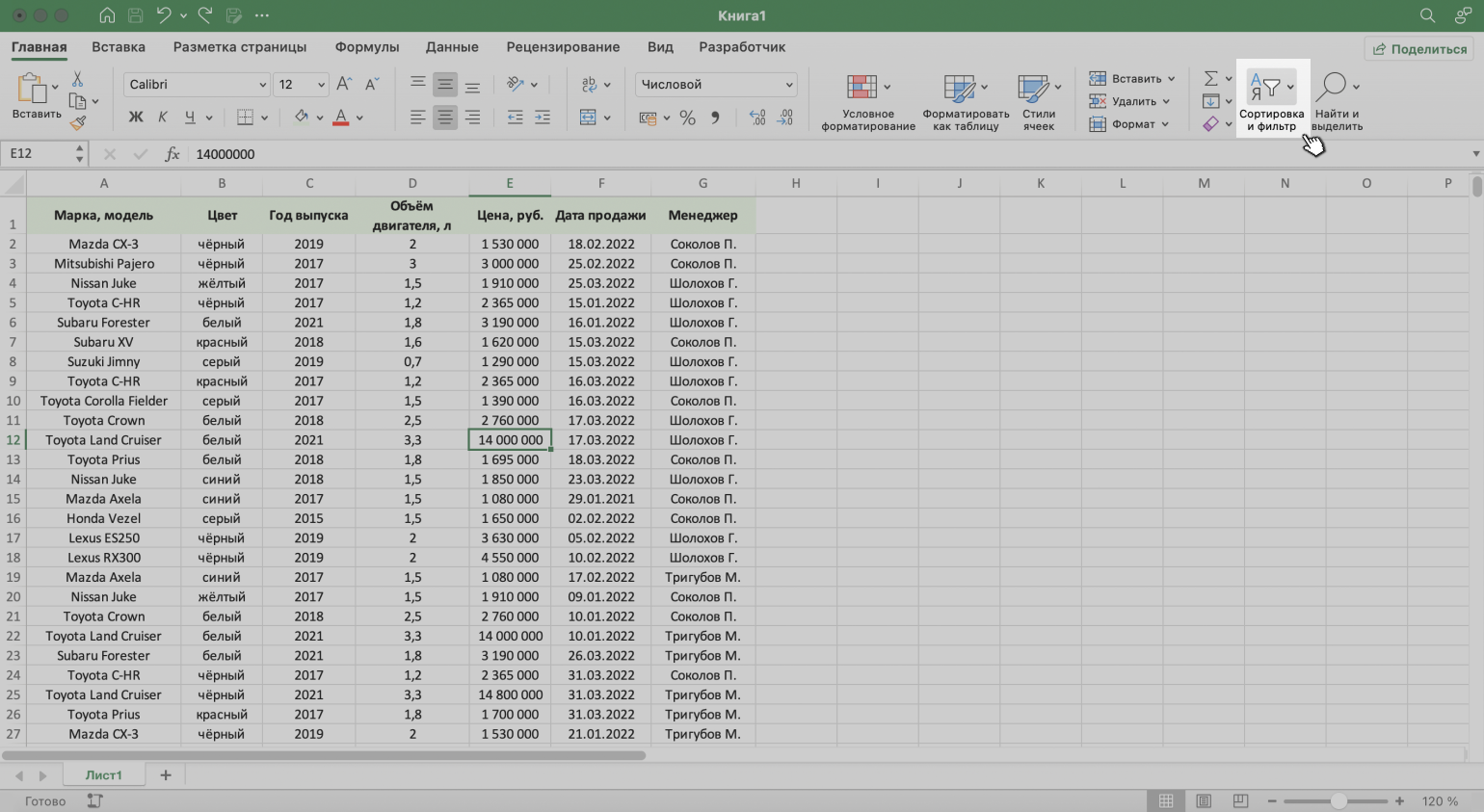
Шаг 2. На вкладке «Главная» нажимаем кнопку «Сортировка и фильтр».
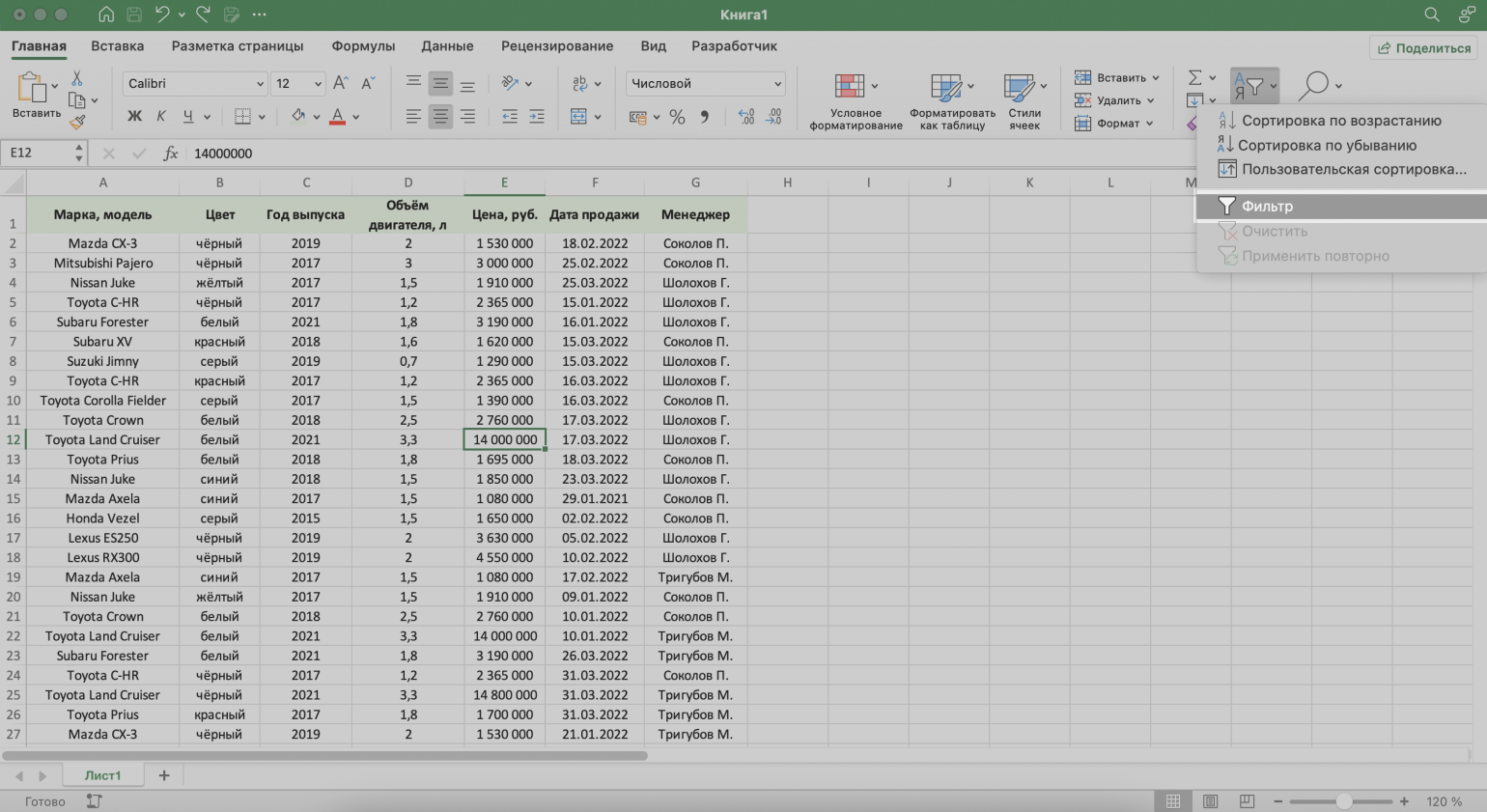
Шаг 3. В появившемся меню выбираем пункт «Фильтр».
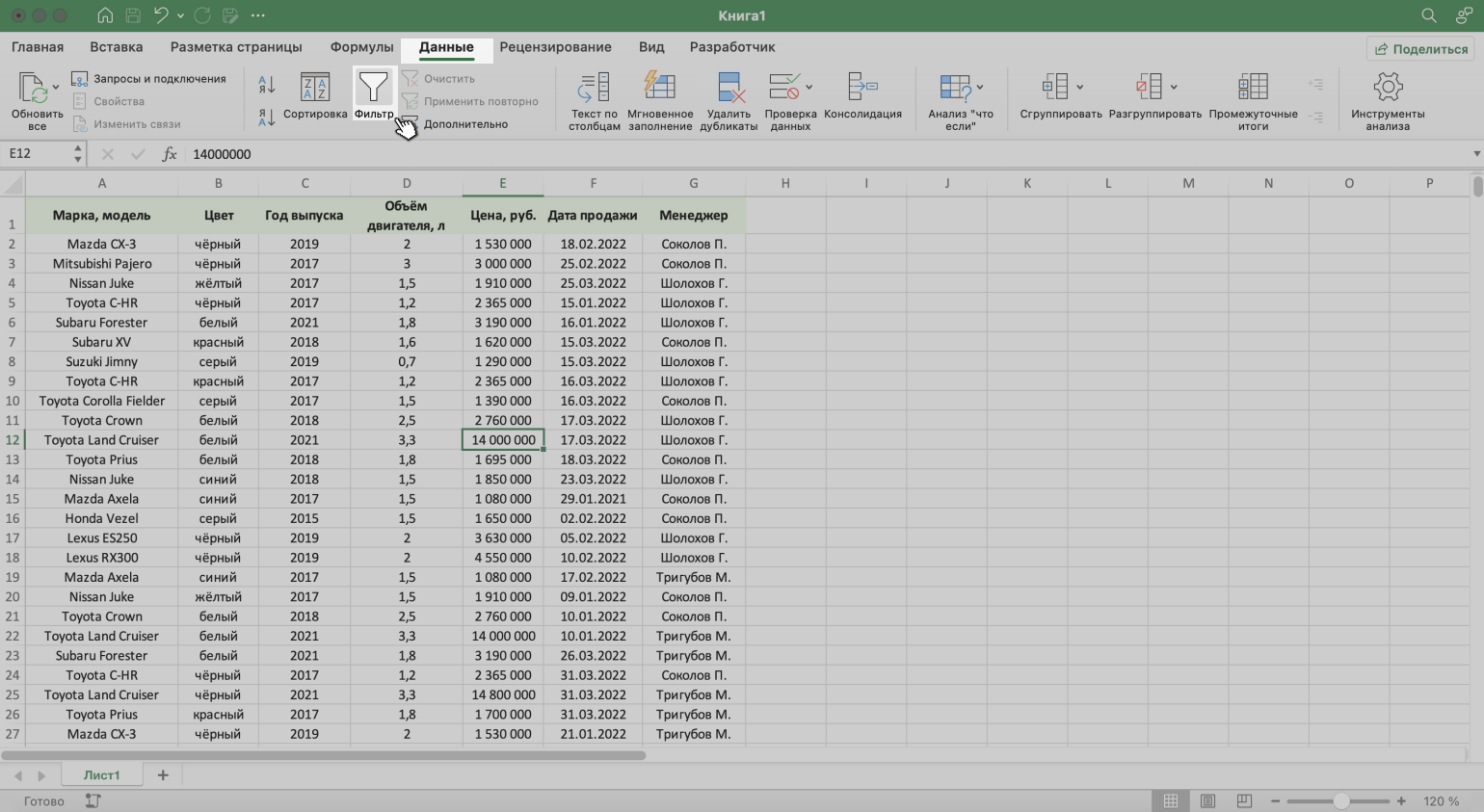
То же самое можно сделать через кнопку «Фильтр» на вкладке «Данные».
Шаг 4. В каждой ячейке шапки таблицы появились кнопки со стрелками — нажимаем на кнопку столбца, который нужно отфильтровать. В нашем случае это столбец «Менеджер».
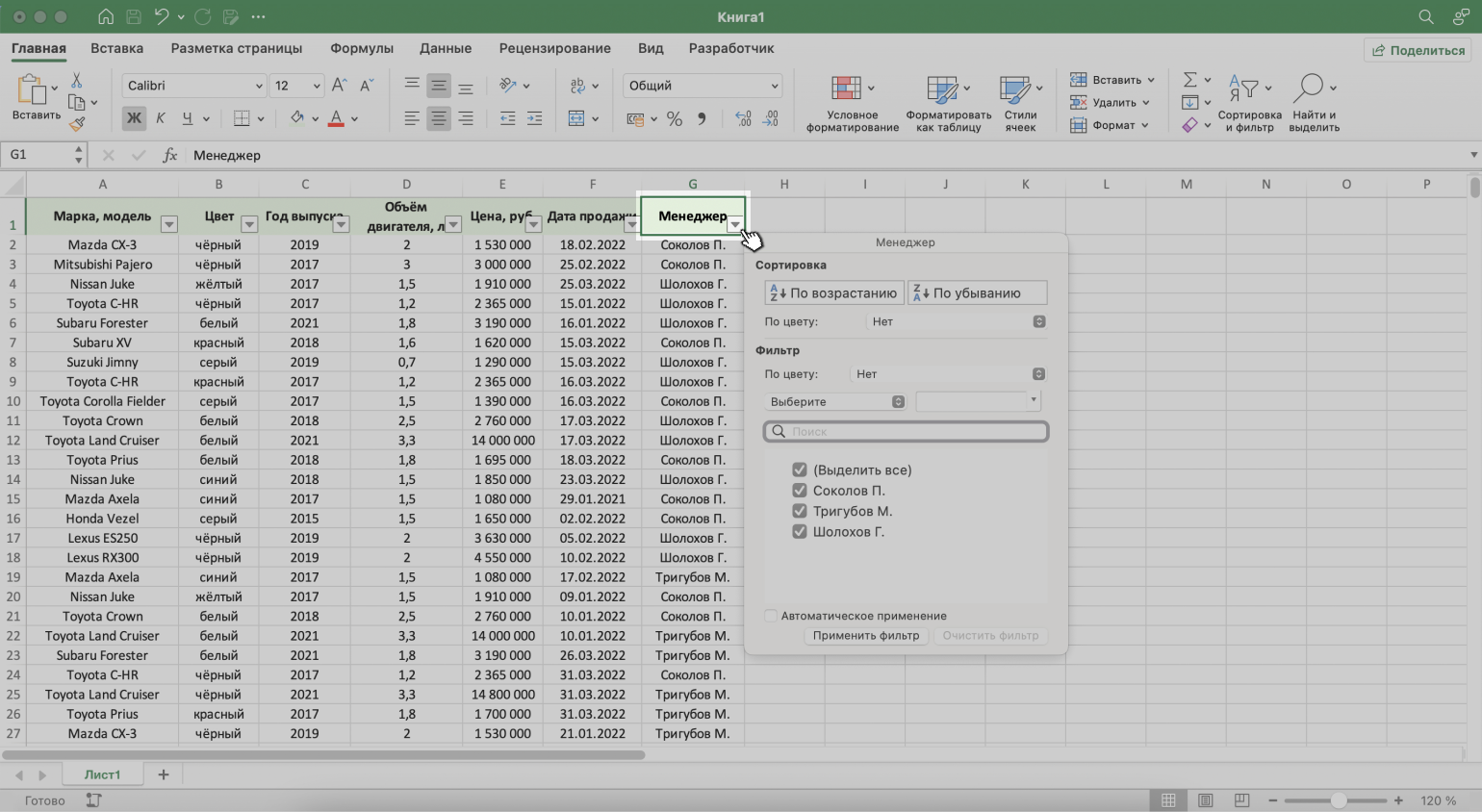
Шаг 5. В появившемся меню флажком выбираем данные, которые нужно оставить в таблице, — в нашем случае данные менеджера Соколова П., — и нажимаем кнопку «Применить фильтр».
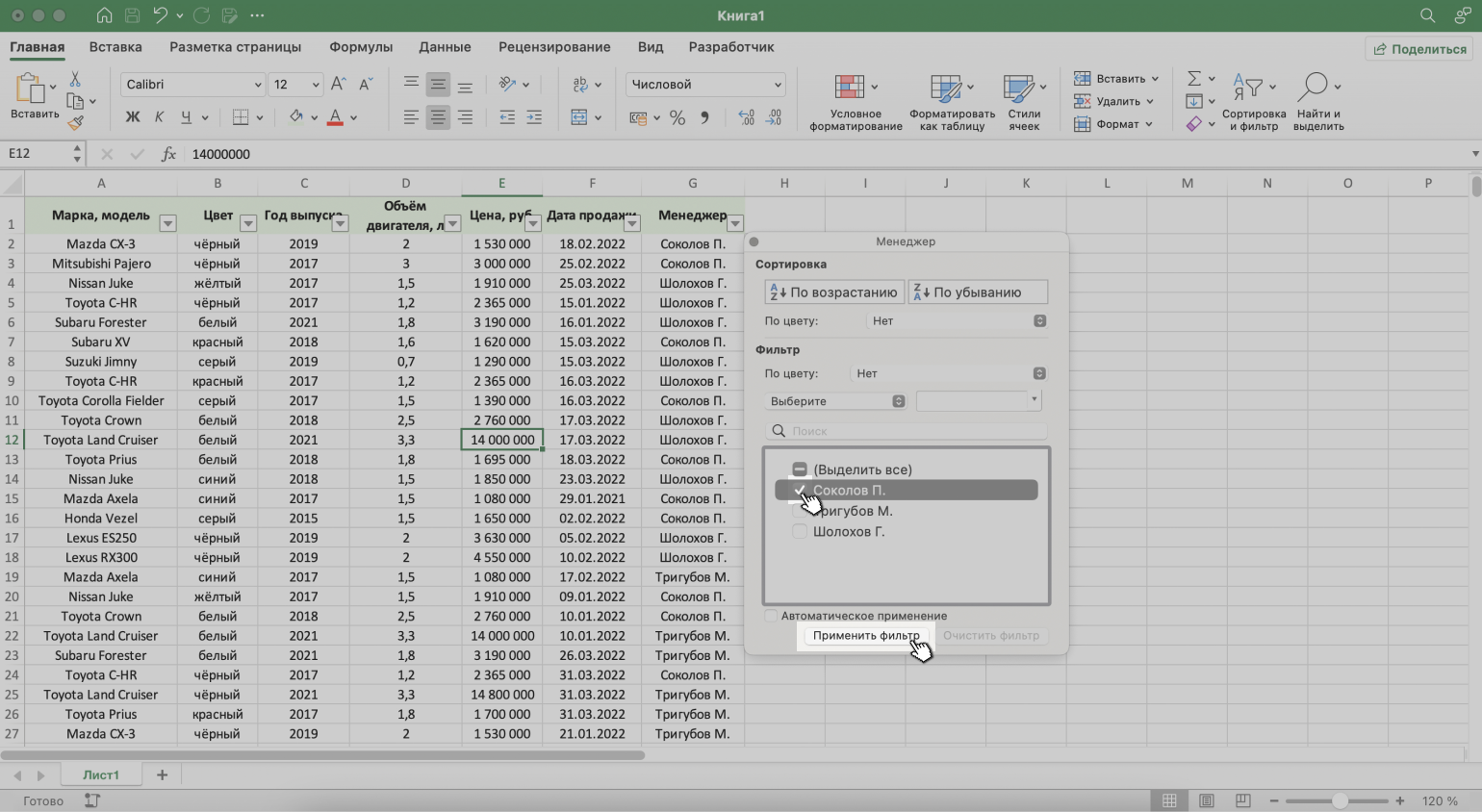
Готово — таблица показывает данные о продажах только одного менеджера. На кнопке со стрелкой появился дополнительный значок. Он означает, что в этом столбце настроена фильтрация.