Тема 4. Загрузка ОС Windows.
Последовательность загрузки Windows
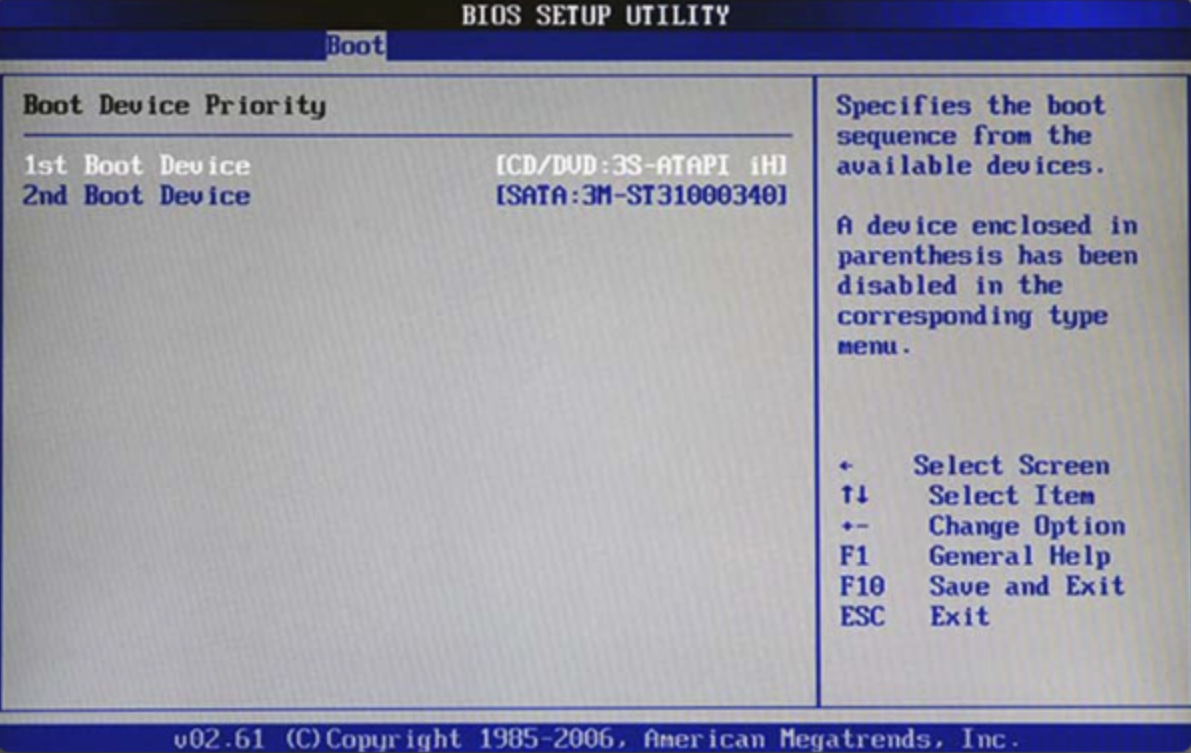
После выполнения процедуры установки операционной системы BIOS/UEFI обнаруживает и считывает параметры конфигурации, которые хранятся в памяти CMOS. Приоритет загрузочного устройства представляет собой порядок проверки устройств для обнаружения загрузочного раздела. Приоритет загрузочного устройства задается в BIOS/UEFI и может быть указан в любом порядке. BIOS/UEFI загружает компьютер, используя первый накопитель, содержащий действительный загрузочный сектор. Этот сектор содержит основную загрузочную запись (MBR). Запись MBR идентифицирует загрузочную запись тома (Volume Boot Record, VBR), загружающую диспетчер загрузки (файл bootmgr.exe для Windows).
В зависимости от возможностей материнской платы, при указании порядка загрузки можно использовать жесткие диски, сетевые диски, USB-накопители и даже съемные носители. В некоторых BIOS также есть меню приоритета загрузочных устройств, для доступа к которому
во время запуска компьютера необходимо нажать специальную клавишу. В этом меню можно выбрать устройство для загрузки, как показано на рисунке.
Режимы запуска операционной системы
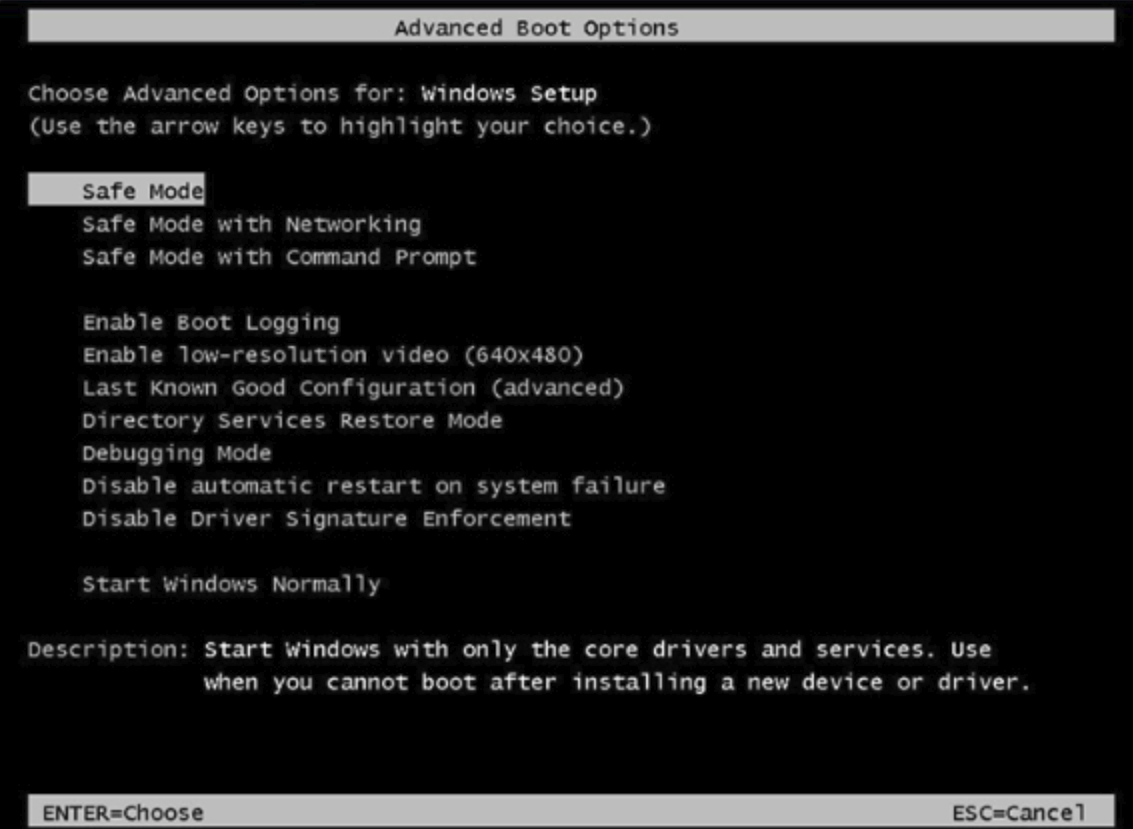
Нормальному запуску ОС Windows могут помешать определенные проблемы. Чтобы локализовать их и устранить, используйте один из возможных режимов запуска Windows. Чтобы открыть меню «Дополнительные варианты загрузки Windows», как показано на рисунке, нажмите
клавишу F8 во время загрузки. В этом меню можно выбрать требуемый вариант загрузки ОС Windows. Ниже указаны наиболее распространенные варианты запуска:
- Безопасный режим. Режим диагностики, используемый для локализации проблем, связанных с ОС Windows и ее запуском. Функциональность данного режима ограничена, так как многие драйверы устройств в нем не загружаются.
- Безопасный режим с загрузкой сетевых драйверов. Выполняет запуск ОС Windows в безопасном режиме с загрузкой сетевых драйверов.
- Безопасный режим с поддержкой командной строки. Выполняет запуск ОС Windows и загружает не графический пользовательский интерфейс, а командную строку.
- Последняя удачная конфигурация. Загружает параметры конфигурации, которые использовались при последнем успешном запуске ОС Windows. Для этого выполняется доступ к специально созданной копии реестра.
Примечание. Режим «Последняя удачная конфигурация» будет эффективен только в том случае, если он был применен сразу после возникновения отказа. Если компьютер перезапускается и пытается открыть ОС Windows, реестр обновляется на основе некорректной информации.
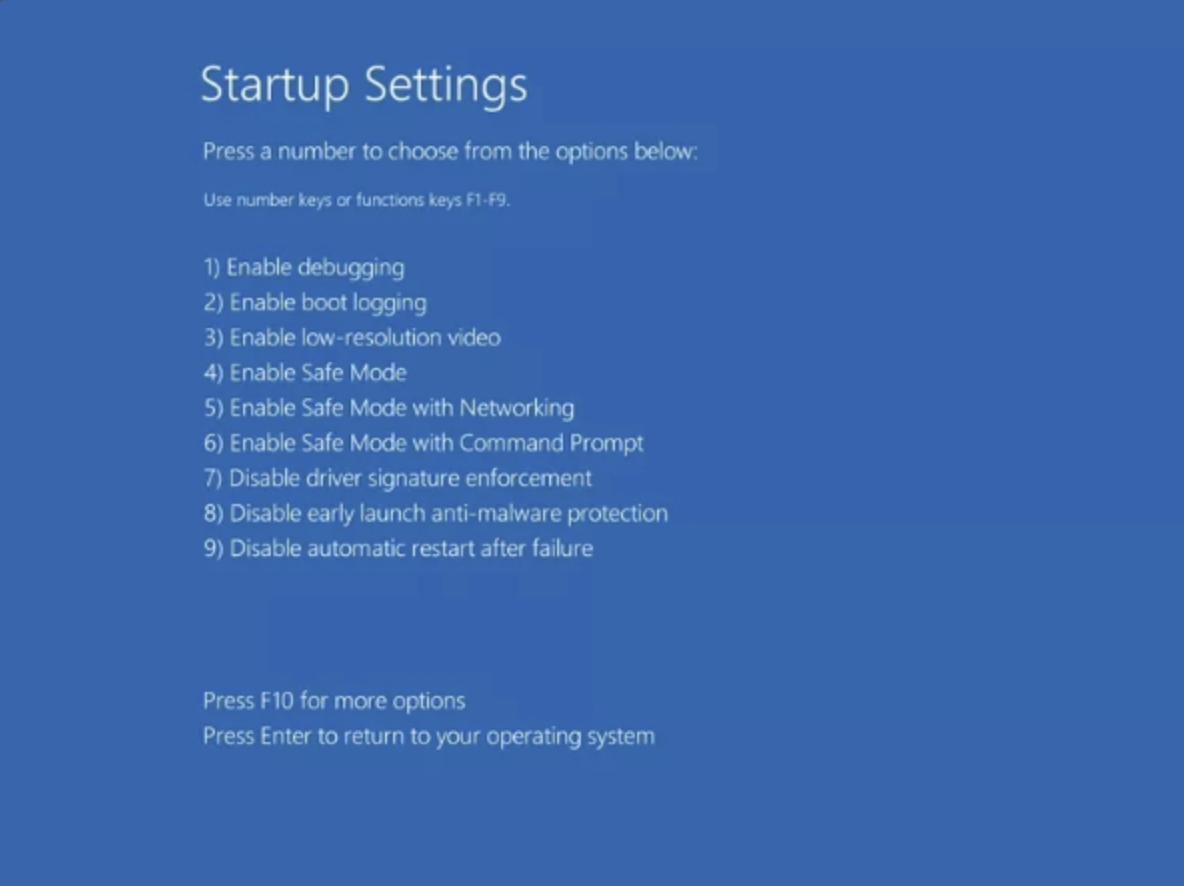
ОС Windows 10/11 загружаются слишком быстро, и клавишу F8 для доступа к параметрам запуска использовать невозможно. Вместо этого, удерживайте нажатой клавишу Shift и выберите параметр «Перезапуск» в меню «Завершение работы». Открывается экран «Выбор действия». Для доступа к параметрам запуска выберите «Диагностика», а затем на следующем экране — «Дополнительные параметры». В разделе «Дополнительные параметры» выберите «Параметры загрузки», а затем на следующем экране — «Перезагрузка». Компьютер будет перезагружен, после чего появится меню «Параметры загрузки», показанное на рисунке. Для выбора варианта запуска используйте цифровую клавишу или функциональную клавишу F1-F9, соответствующую требуемому варианту.
Раздел восстановления. Создание точки восстановления.
Точки восстановления создаются при установке новых приложений или драйверов, а также если вы вручную создаете точку восстановления. Восстановление не затронет личные файлы, но приложения, драйверы и обновления, установленные после создания точки восстановления, будут удалены. Для создания точки восстановления вашей операционной системы выполните следующие действия по порядку.
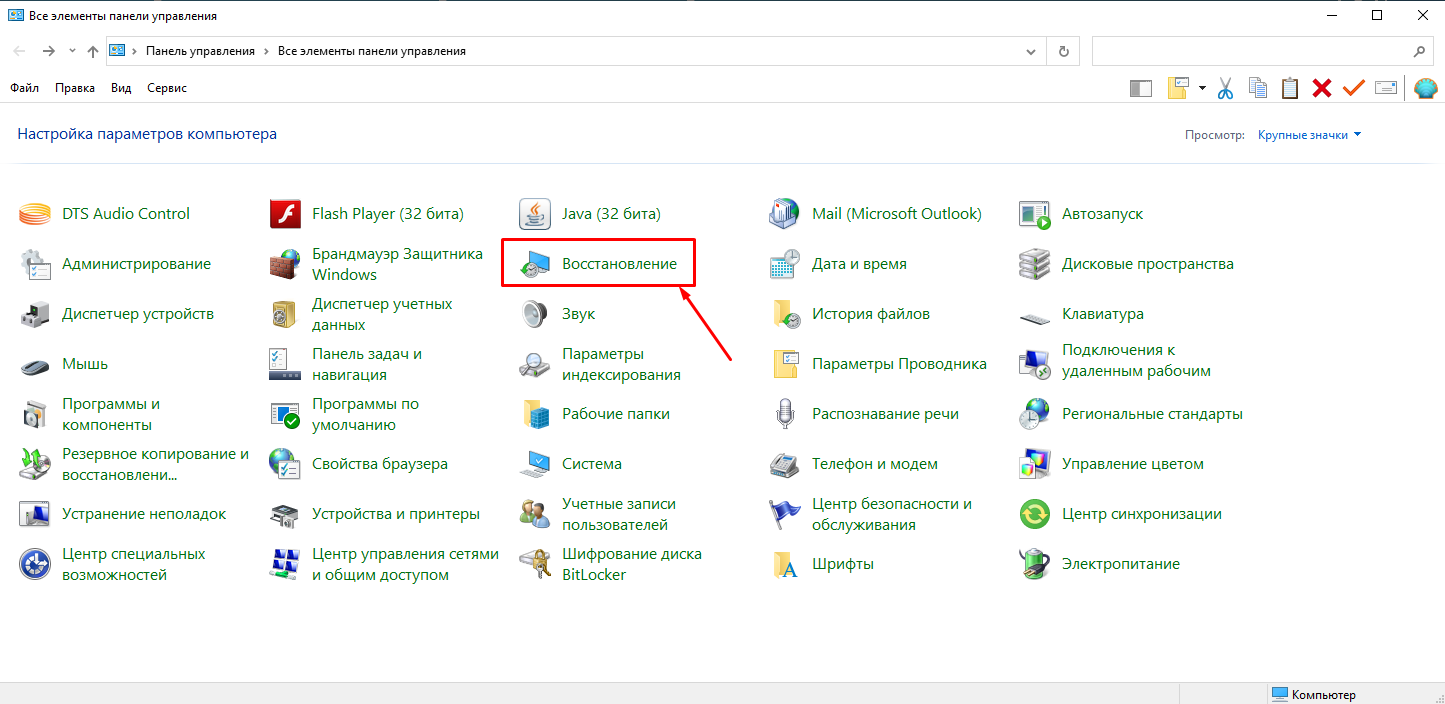
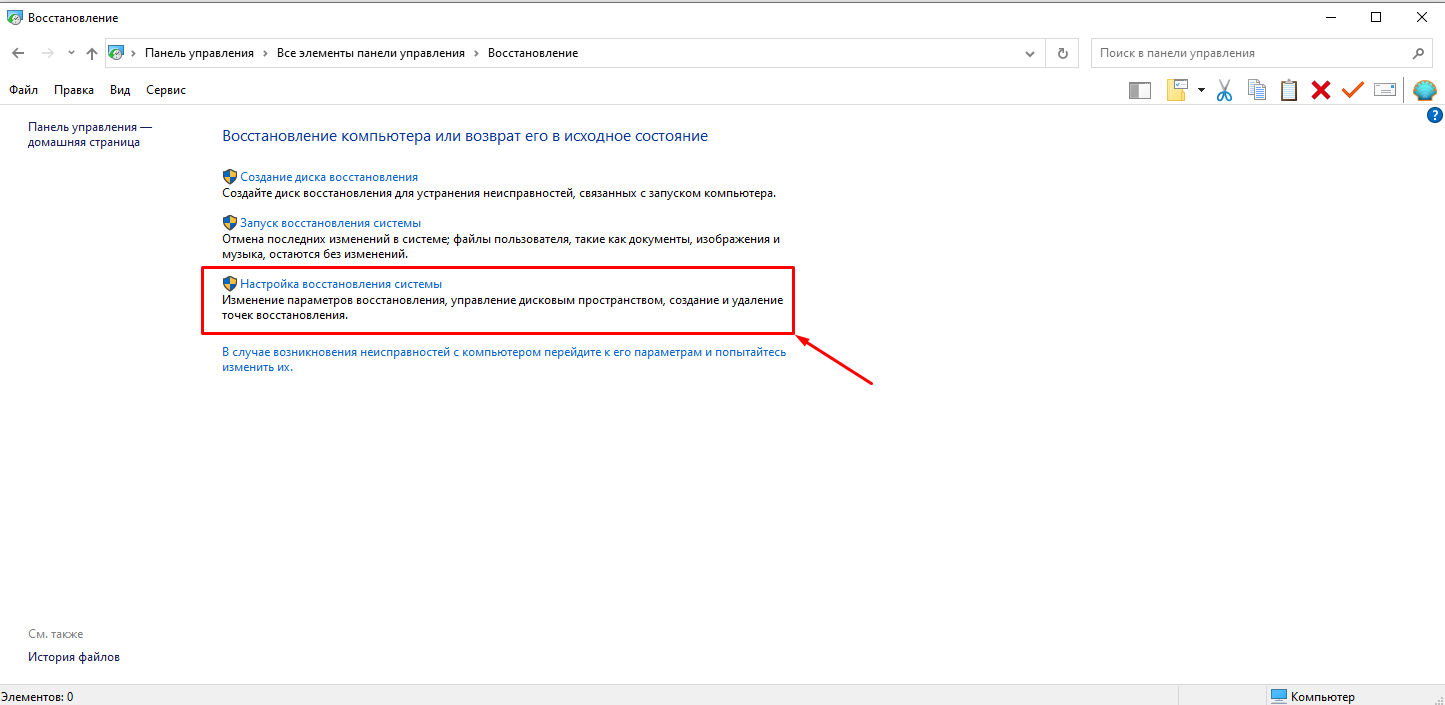
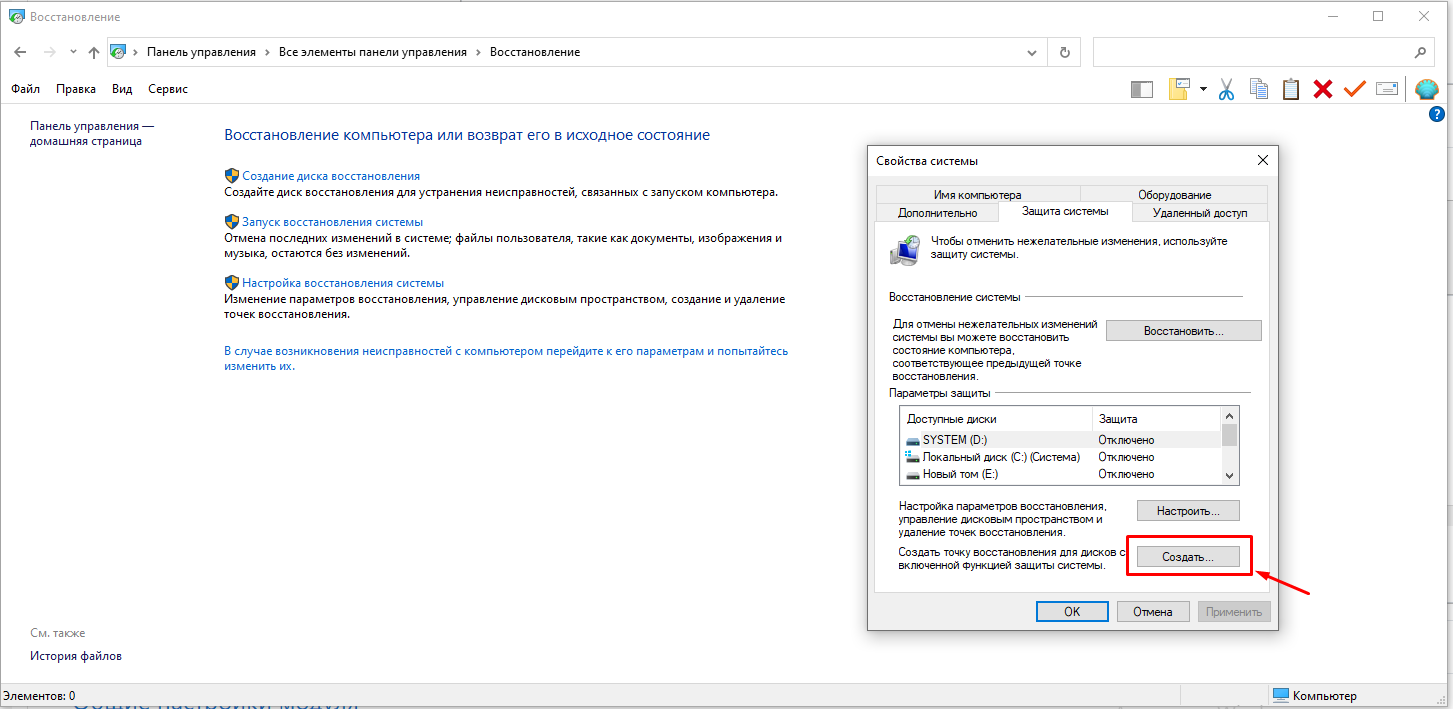
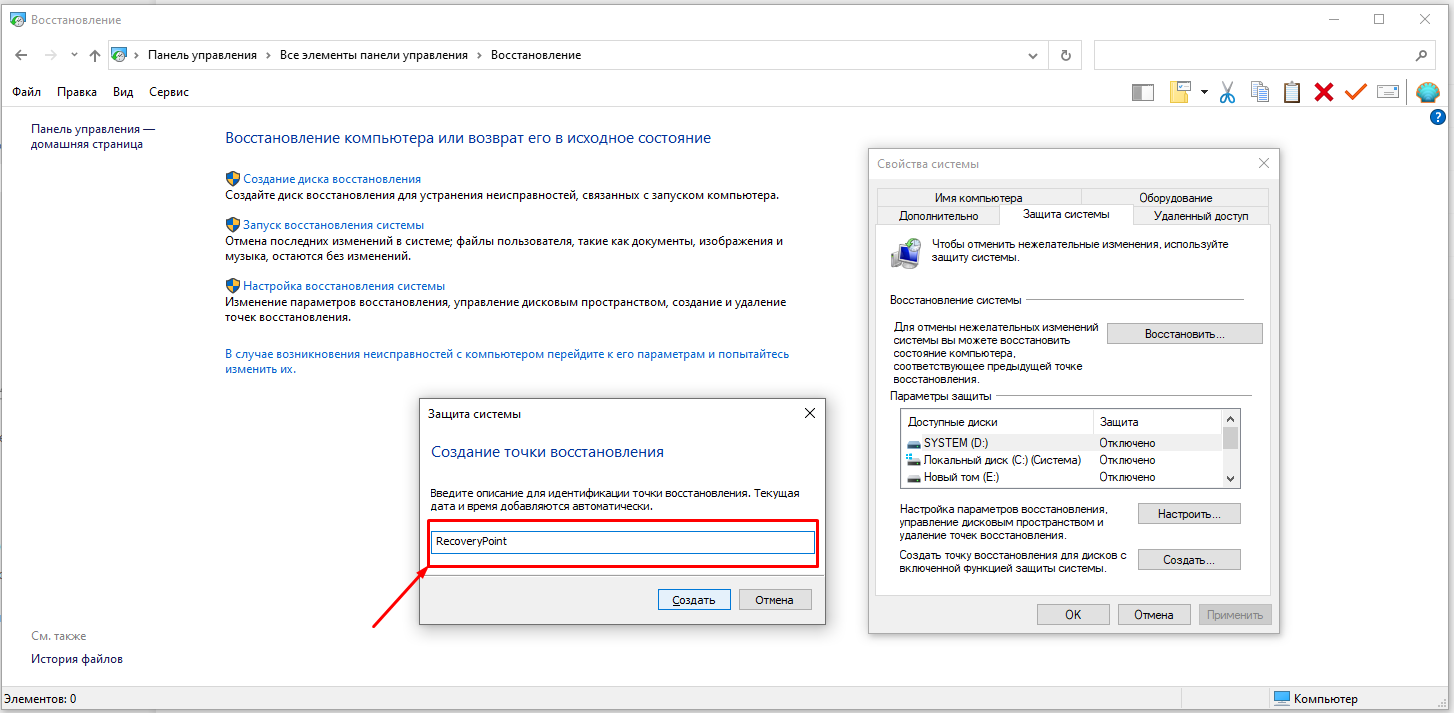
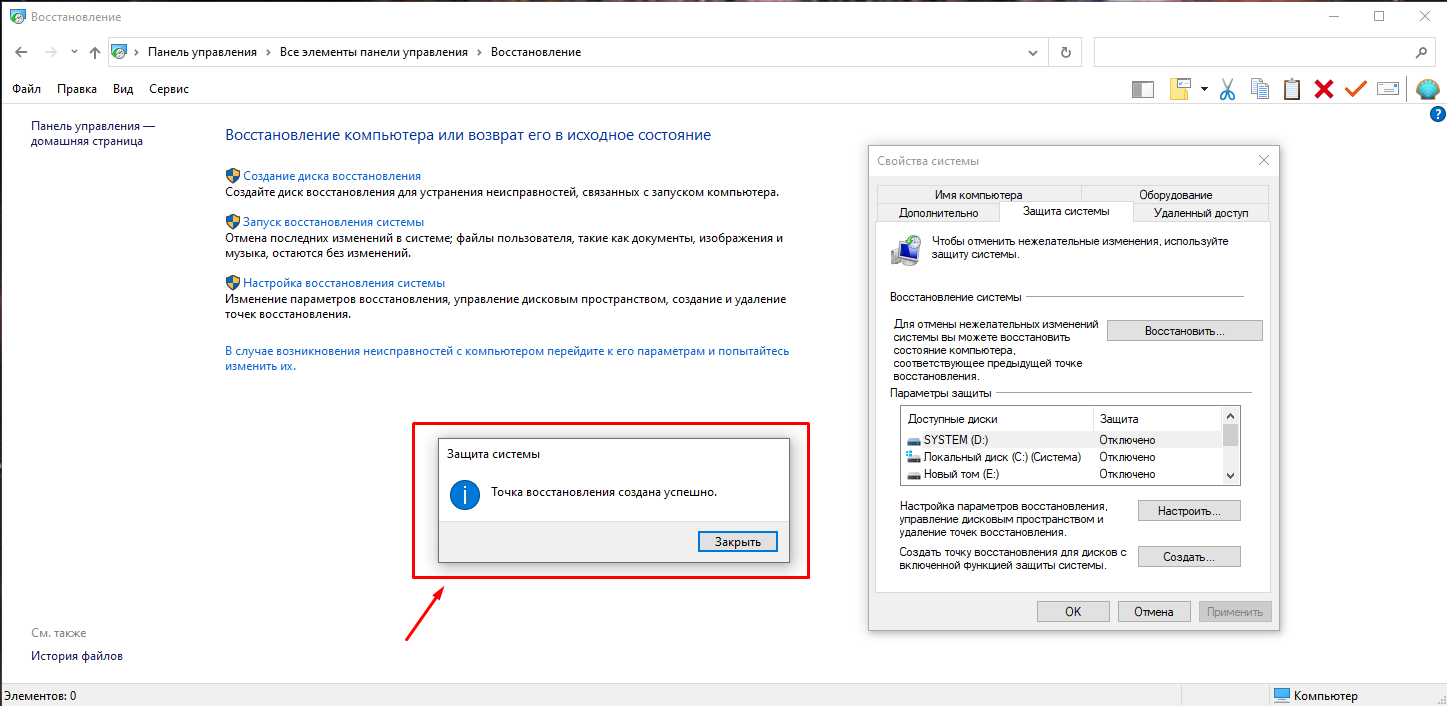
В случае неполадок при работе за компьютером из меню восстановления операционной системы, всегда можно восстановить данные и приложения.
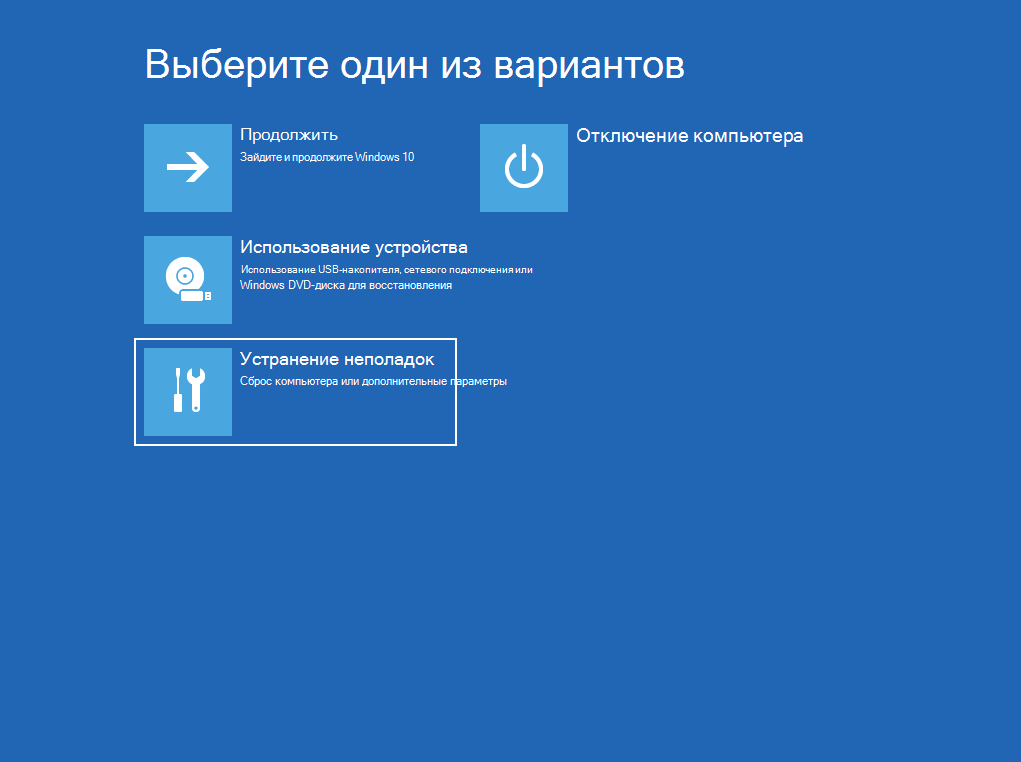
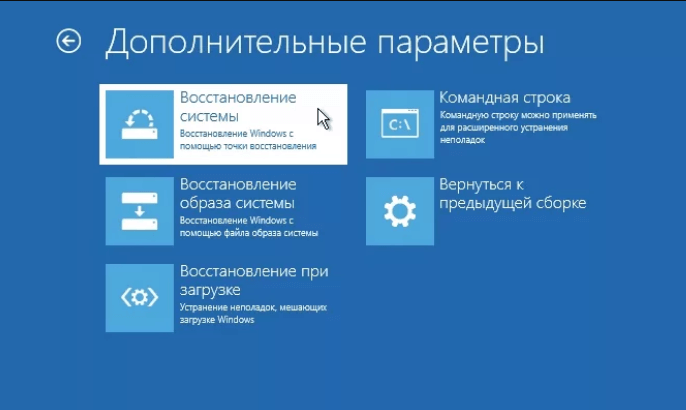
Некоторые компьютеры, на которых установлена ОС Windows, содержат раздел диска, недоступный пользователю. Этот раздел, называемый разделом восстановления, содержит образ, который может использоваться для восстановления исходной конфигурации компьютера.
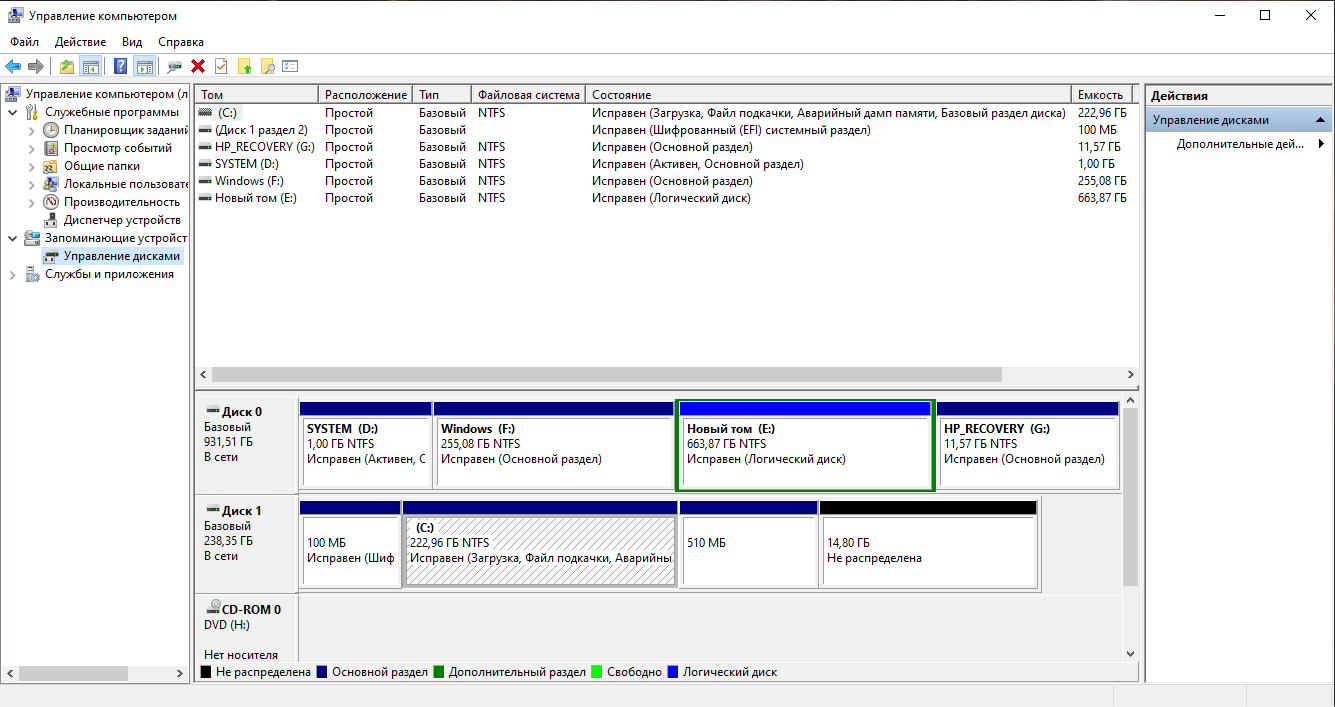
Раздел восстановления часто является скрытым, чтобы обеспечить его использование только для восстановления. Чтобы восстановить компьютер с помощью раздела восстановления, при запуске компьютера часто необходимо использовать специальную клавишу или комбинацию клавиш. В ряде случаев параметр для восстановления на основе заводского раздела восстановления находится в BIOS или программе изготовителя, к которой можно получить доступ в ОС Windows. О том, как получить доступ к разделу и восстановить исходную конфигурацию компьютера, уточните у производителя компьютера.
Примечание. Если операционная система была повреждена из-за неисправного жесткого диска, раздел восстановления также может быть поврежден и не позволит восстановить операционную систему.