Тема 6. Проводник. Диспетчер задач.
Проводник
Проводник (File Explorer) — это приложение для управления файлами . Он используется для навигации по файловой системе и управления папками, подпапками и приложениями на носителе. Вы также можете просмотреть некоторые типы файлов. В проводнике обычные задачи, такие как копирование и перемещение файлов и создание новых папок, можно выполнять с помощью ленты.
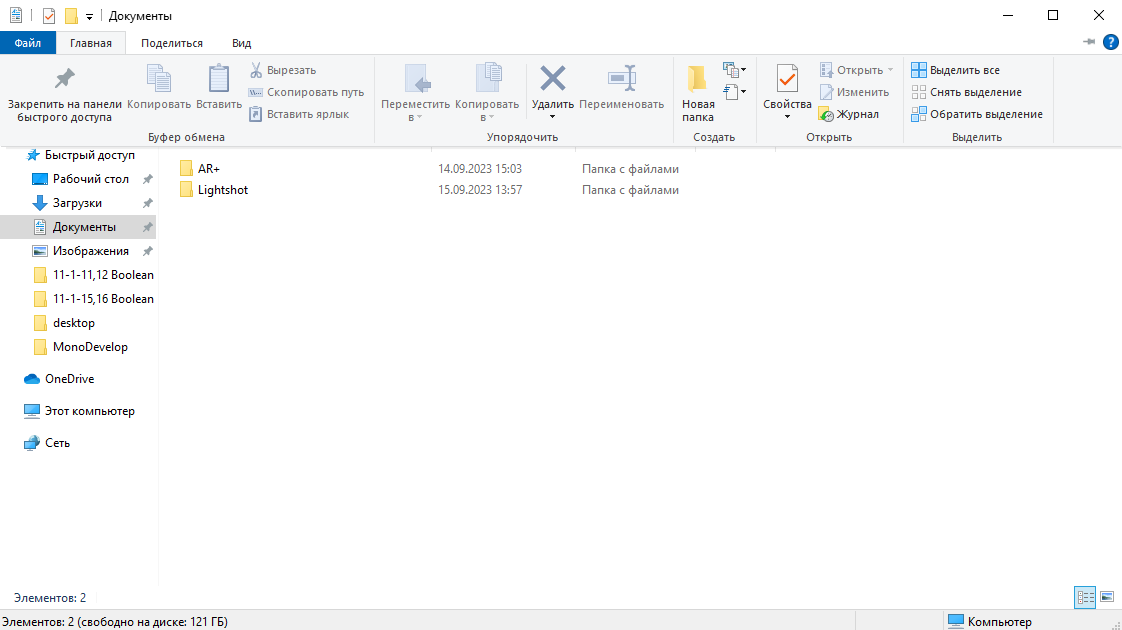
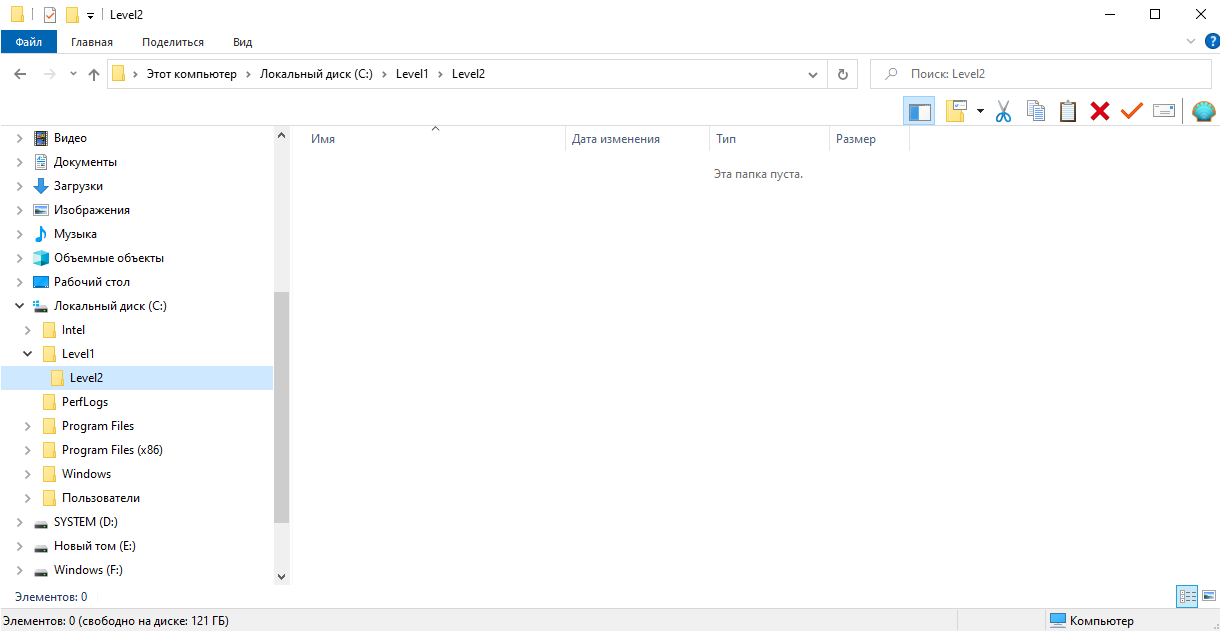
В Windows файлы организованы в структуру каталогов. Структура каталогов предназначена для хранения системных файлов, пользовательских файлов и программных файлов. Корневой уровень структуры каталогов Windows, раздел, обычно обозначается как диск C, как показано на рисунке. Диск C содержит набор стандартизированных каталогов, называемых папками, для операционной системы, приложений, информации о конфигурации и файлов данных. Каталоги могут содержать дополнительные каталоги, как показано на рисунке. Эти дополнительные каталоги обычно называют подпапками. Количество вложенных папок существенно ограничено максимальной длиной пути к папкам. В Windows ограничение по умолчанию составляет 260 символов. На рисунке показано несколько вложенных папок в проводнике, а также эквивалентный путь.
Расширения файлов
Файлы в структуре каталогов соответствуют соглашению об именовании в Windows:
- Допускается не более 255 символов.
- Такие символы, как косая черта или обратная косая черта (/ \), не допускаются.
- Не допускается именование папки с именем con
- К имени файла добавляется расширение из трех или четырех букв, чтобы определить тип файла.
- Имена файлов не чувствительны к регистру.
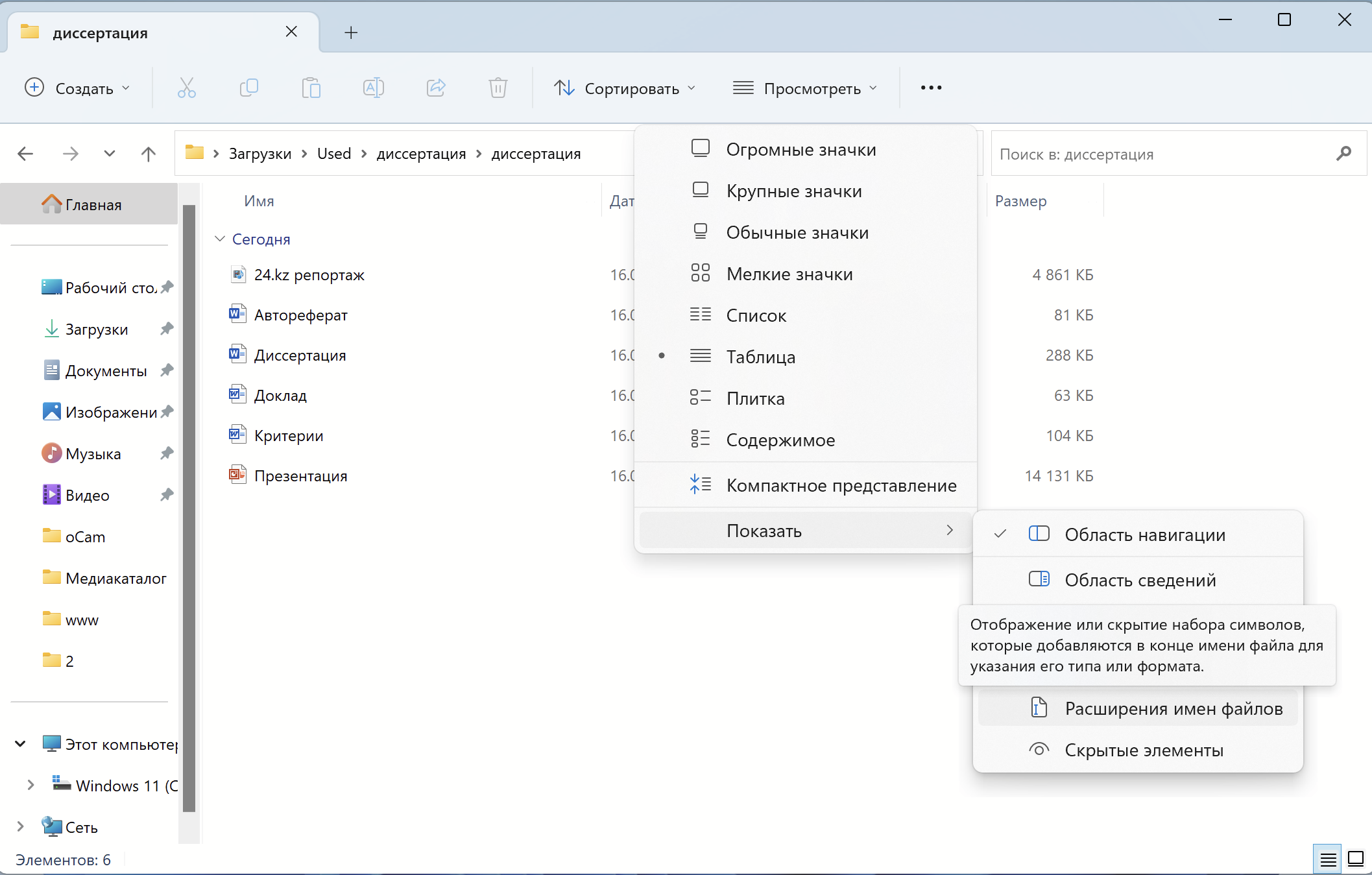
По умолчанию расширения файлов скрыты. В Windows 11 на ленте «Проводник» нажмите вкладку «Просмотреть». Затем нажмите для отображения "Показать" - «Расширения имен файлов», как показано на рисунке.
Для отображения расширений файлов в Windows 7 необходимо отключить параметр «Скрывать расширения для зарегистрированных типов файлов» в утилите панели управления «Параметры папки».
Обычно используются следующие расширения имени файла:
- .docx – Microsoft Word (2007 и позднее)
- .txt – только текст ASCII
- .jpg – графический формат
- .pptx – Microsoft PowerPoint
- .zip – формат сжатия (архива)
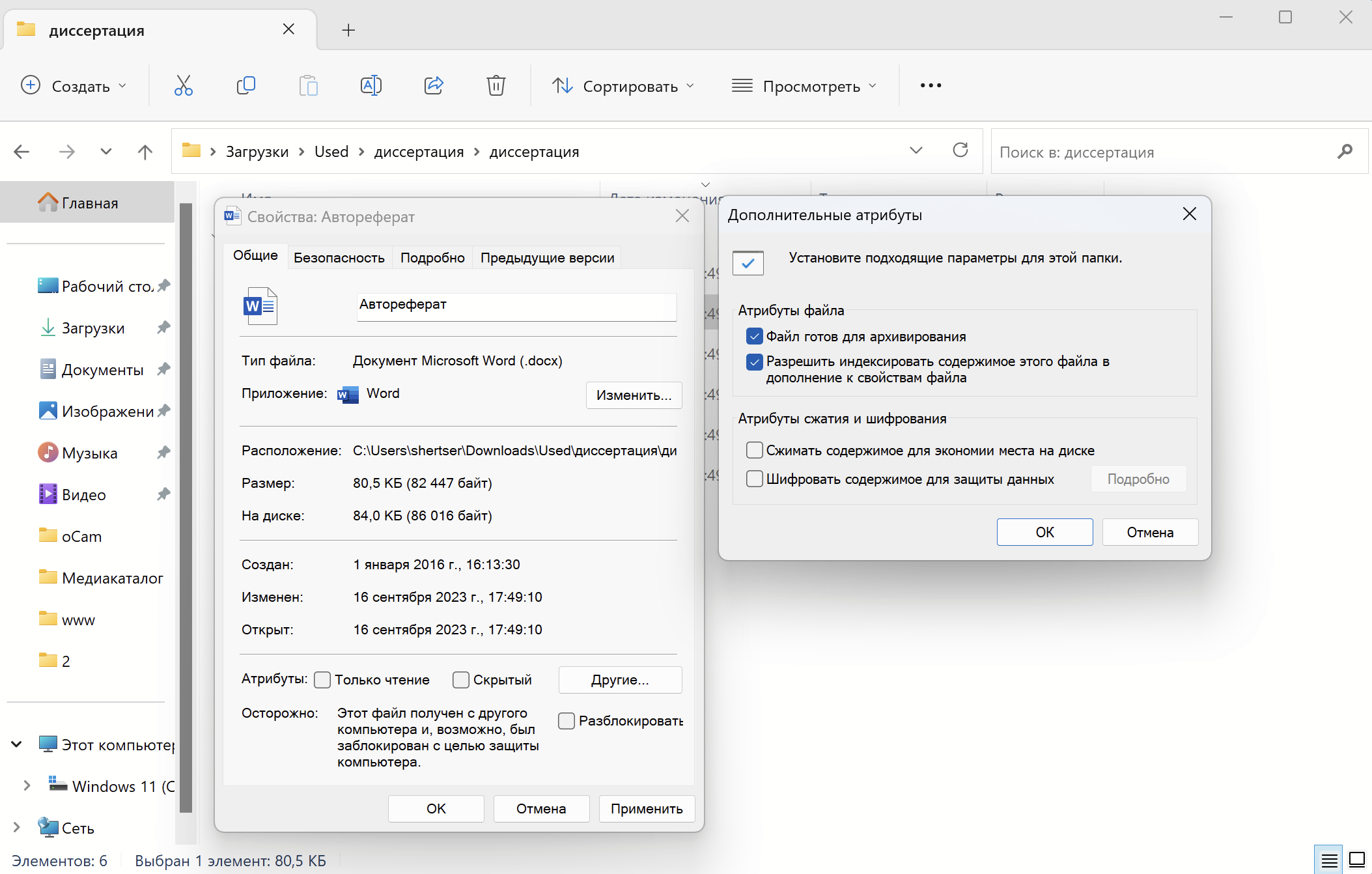
Структура каталогов поддерживает набор атрибутов для каждого файла, который контролирует, как файл может быть просмотрен или изменен. На рисунке показано диалоговое окно свойств файла, в котором можно просматривать или устанавливать атрибуты.
Диспетчер задач Windows
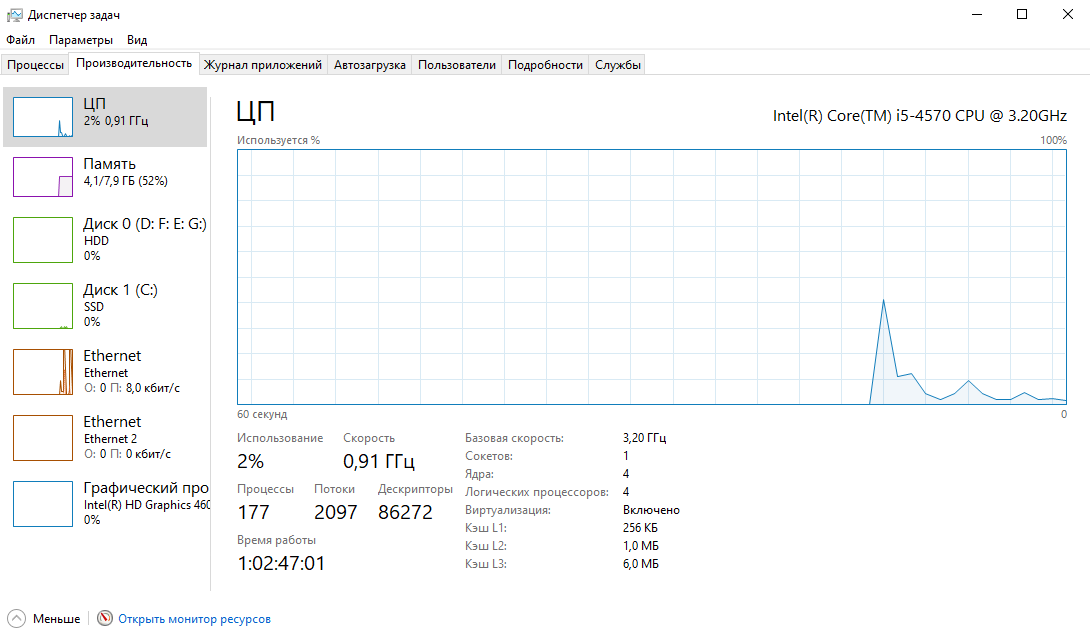
Диспетчер задач Windows предоставляет информацию обо всех приложениях, процессах и службах, работающих на компьютере. Он может использоваться для контроля системных ресурсов и программ, которые их используют. Диспетчер задач также можно использовать для завершения процессов, которые вызывают системные проблемы или перестали отвечать на вводимые пользователем данные. При завершении процессов необходимо соблюдать осторожность, поскольку они могут потребоваться для работы системы. В окне Диспетчера задач можно увидеть загрузку ЦП или ОЗУ, жесткого диска, сети и даже энергопотребление.
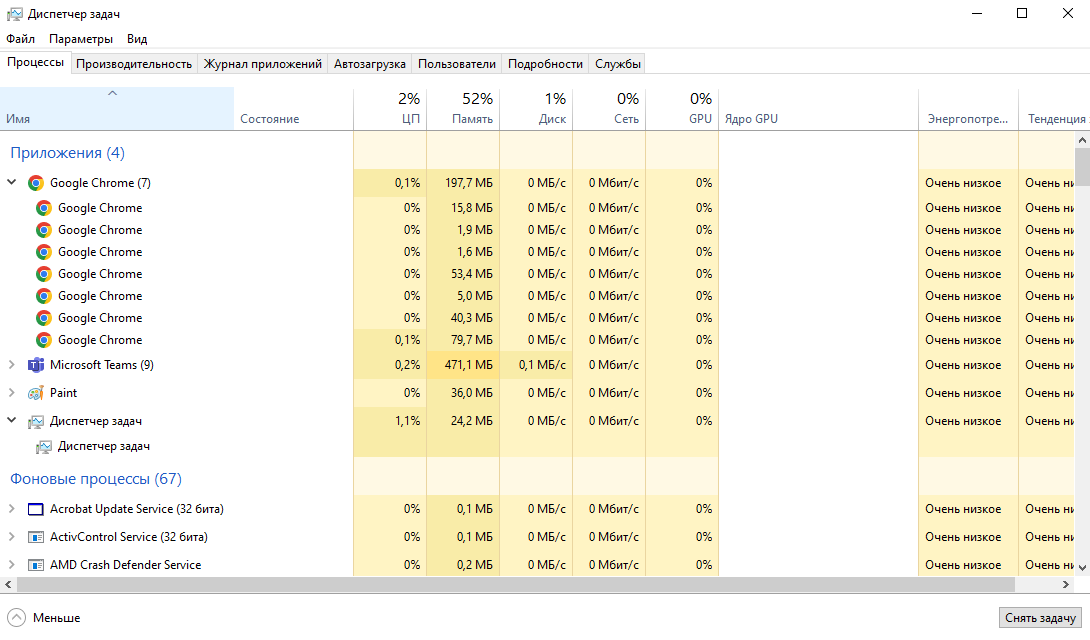
Первая вкладка называется «Процессы», и в «Процессах» мы можем посмотреть фоновые процессы, запущенные в нашей системе или завершить их воспользовавшись кнопкой "Снять задачу" предварительно выбрав нужный вам процесс. И когда вы найдете фоновый процесс,
например, такой как Chrome, то можете развернуть его, нажав на стрелку, чтобы увидеть его подпроцессы. Это позволяет вам видеть ресурсы, которые используются.
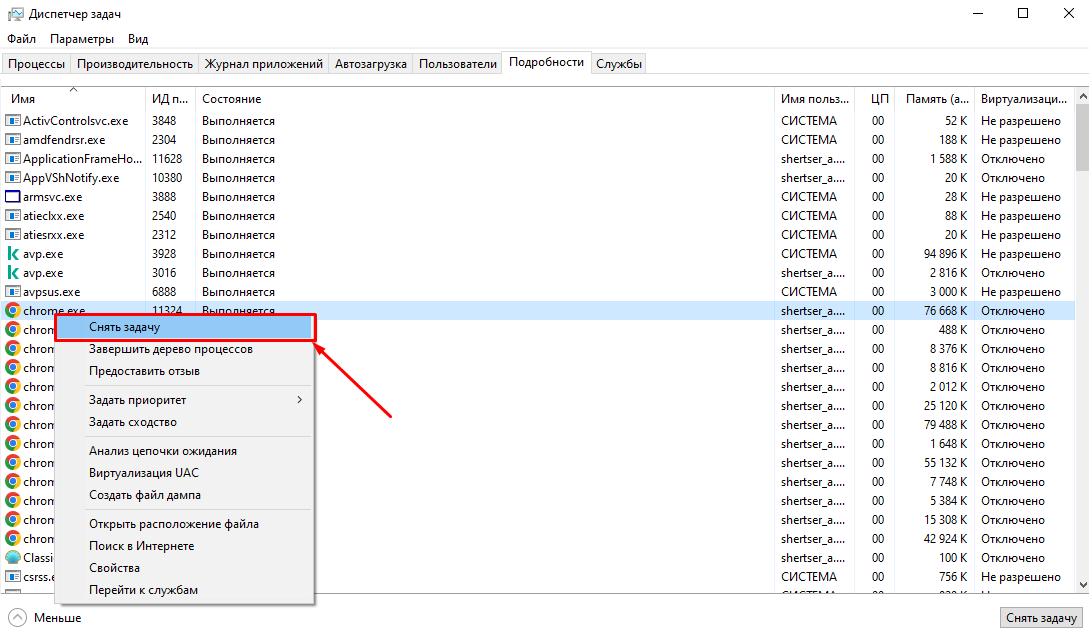
На вкладке «Подробности» видны различные службы и исполняемые файлы, которые отображаются для нашего компьютера. Настраивая экран здесь, мы можем даже увидеть использование памяти и процессора. В левом столбце можно увидеть текущий процесс, работающий
на компьютере, например, chrome.exe. Нажав по нему правой кнопкой мыши можно прекратить процесс выбрав строку "Снять задачу". Прекращение процесса (задачи) приводит к незамедлительной остановке его выполнения на компьютере. Примечание.
Будьте осторожны! Прекращение может быть опасно, потому что вы можете потерять любые данные, над которыми работаете.
В разделе «Автозагрузка» мы можем контролировать приложения, которые загружаются вместе с вашим компьютером. Это приложения, которые обычно находятся в каталоге, называемом «Каталог автозагрузки» или «Папка автозагрузки».
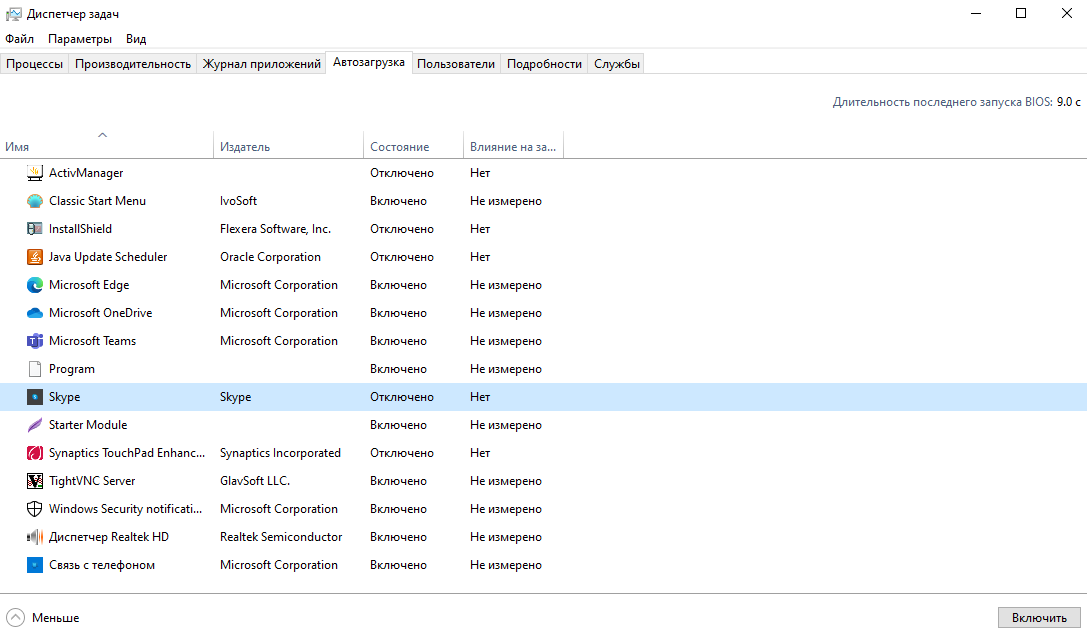
Например, на моем компьютере загружается Microsoft OneDrive, но я не хочу, чтобы он автоматически запускался при включении компьютера. Я могу щелкнуть правой кнопкой мыши по нему прямо здесь, а затем нажать Отключить, и теперь его статус «Отключено».
Microsoft OneDrive не будет загружаться вместе с системой.
Диспетчер задач в Windows 7 имеет отличия. Диспетчер задач Windows 7 имеет шесть вкладок:
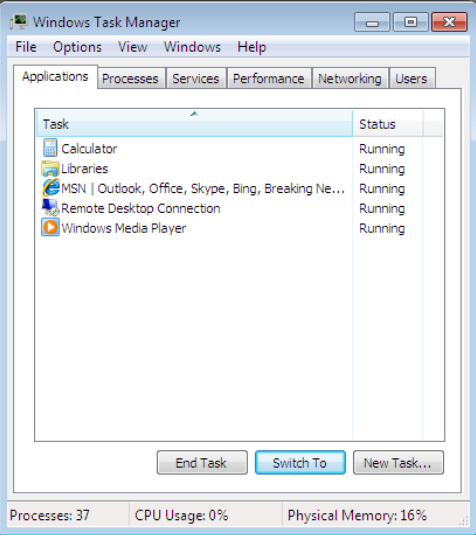
- Приложения - эта вкладка показывает все запущенные приложения. На этой вкладке вы можете создавать, переключаться или закрывать любые приложения, которые перестали отвечать, используя кнопки внизу.
- Процессы - эта вкладка показывает все запущенные процессы. На этой вкладке вы можете завершить процессы или установить приоритеты процессов.
- Службы - на этой вкладке отображаются доступные службы, включая их рабочее состояние. Службы идентифицируются по их идентификатору процесса (PID).
- Быстродействие - на этой вкладке показано использование процессора и файла подкачки.
- Сеть - эта вкладка показывает использование всех сетевых адаптеров.
- Пользователи - эта вкладка показывает всех пользователей, которые вошли в систему на компьютере.