Тема 7. Панель управления. Быстродействие.
Панель управления ОС WIndows
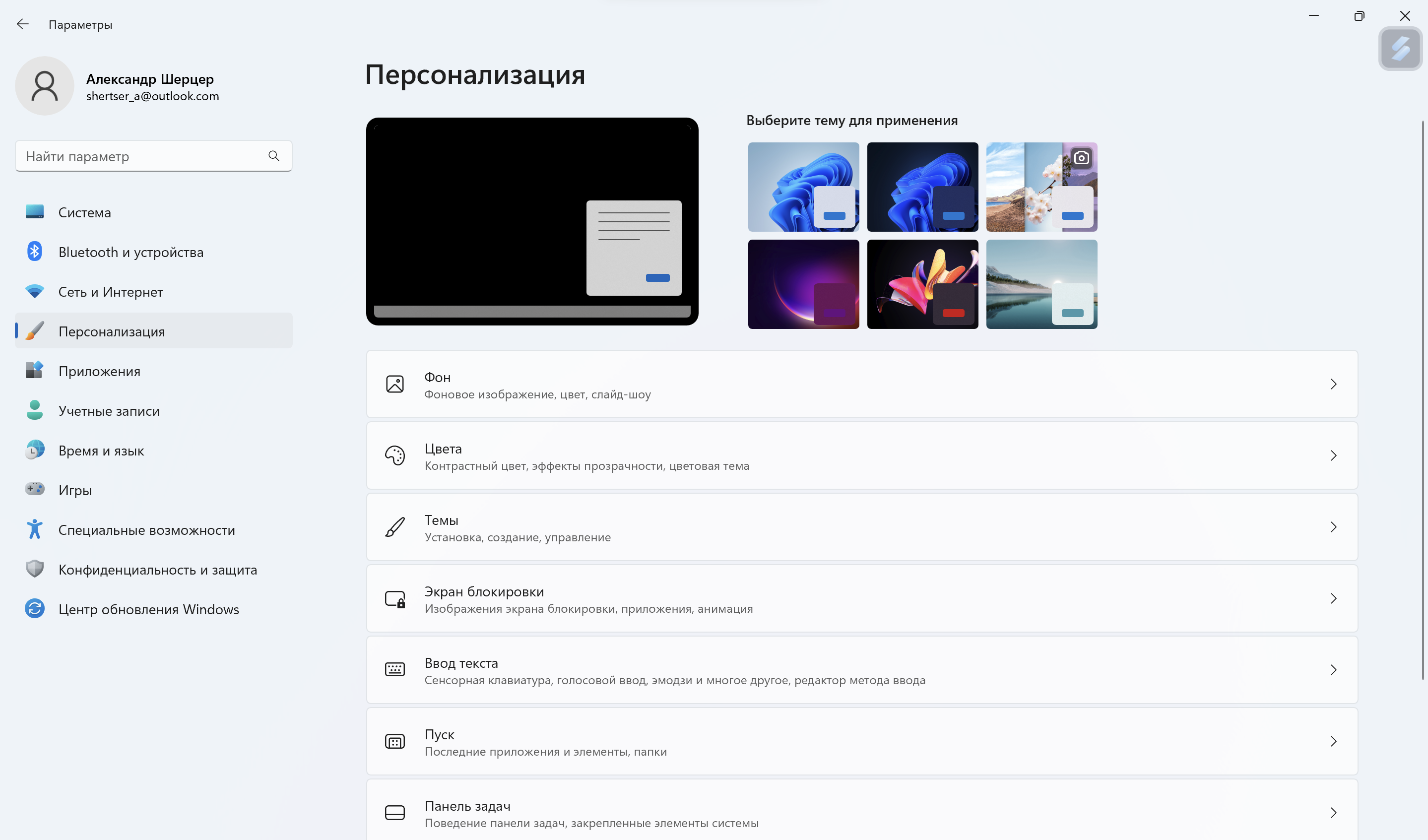
Windows 11 предлагает два способа настройки операционной системы. Первый — это приложение «Параметры». Его интерфейс соответствует современным рекомендациям по дизайну интерфейса Windows. Из него вы можете получить доступ ко многим настройкам системы. Приложение «Параметры» впервые появилось в Windows 8. Из него было доступно меньше настроек, чем из настроек в версии Windows 10 и Windows 11, которая теперь стала надежной. Обратите внимание, что поле поиска позволяет вам найти настройки, не тратя много времени на просмотр меню.
В Windows 7 приложение «Параметры» отсутствовало. Наиболее эффективным способом внесения изменений в конфигурацию системы было использование панели управления, как показано на рисунке справа . Хотя кажется, что Microsoft все больше и больше перемещает функциональность в приложение «Параметры», панель управления по-прежнему присутствует, а в некоторых случаях — это единственный способ внести изменения в некоторые настройки конфигурации. В других случаях, особенно в отношении персонализации, приложение «Параметры» предоставляет больше параметров конфигурации, чем панель управления.
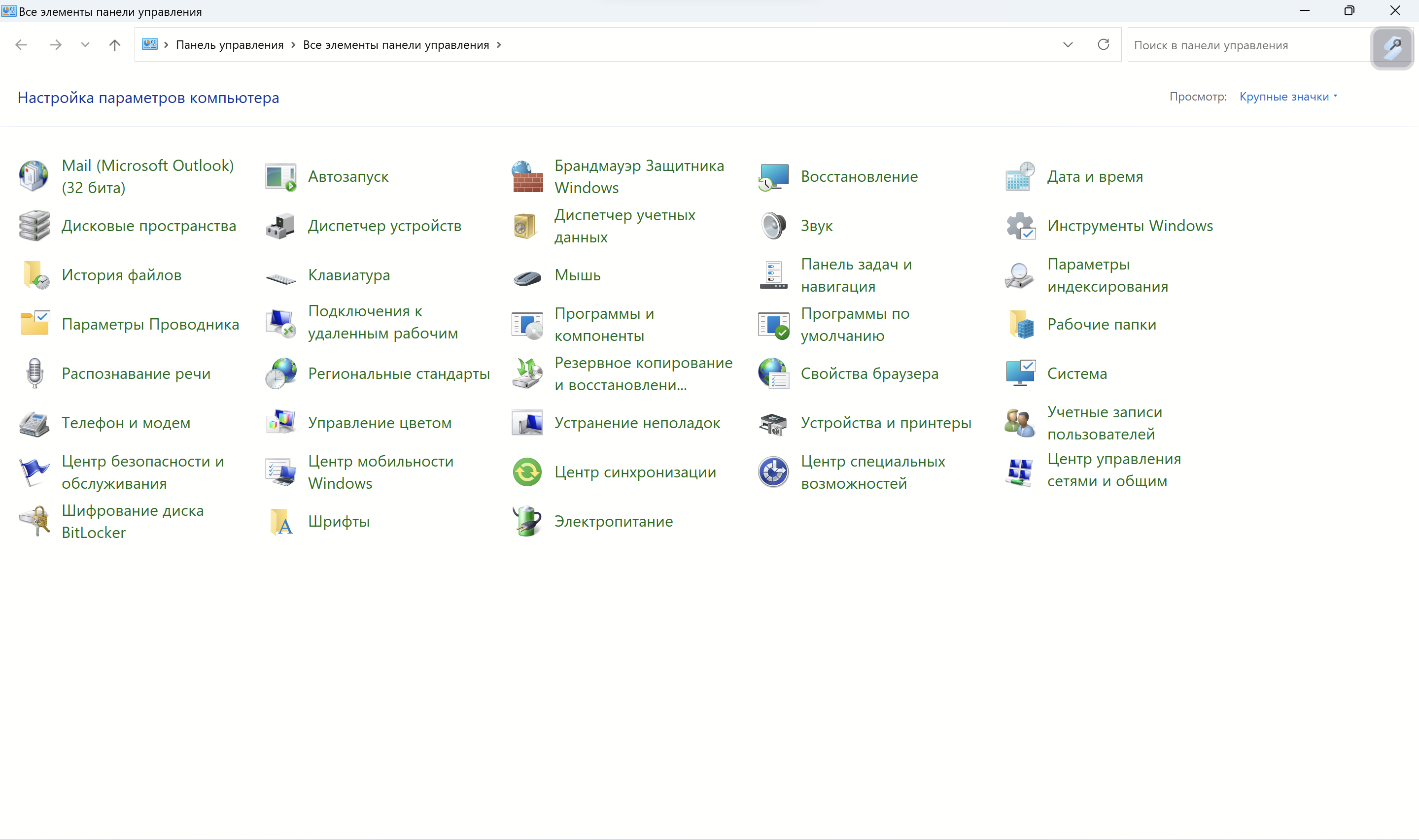
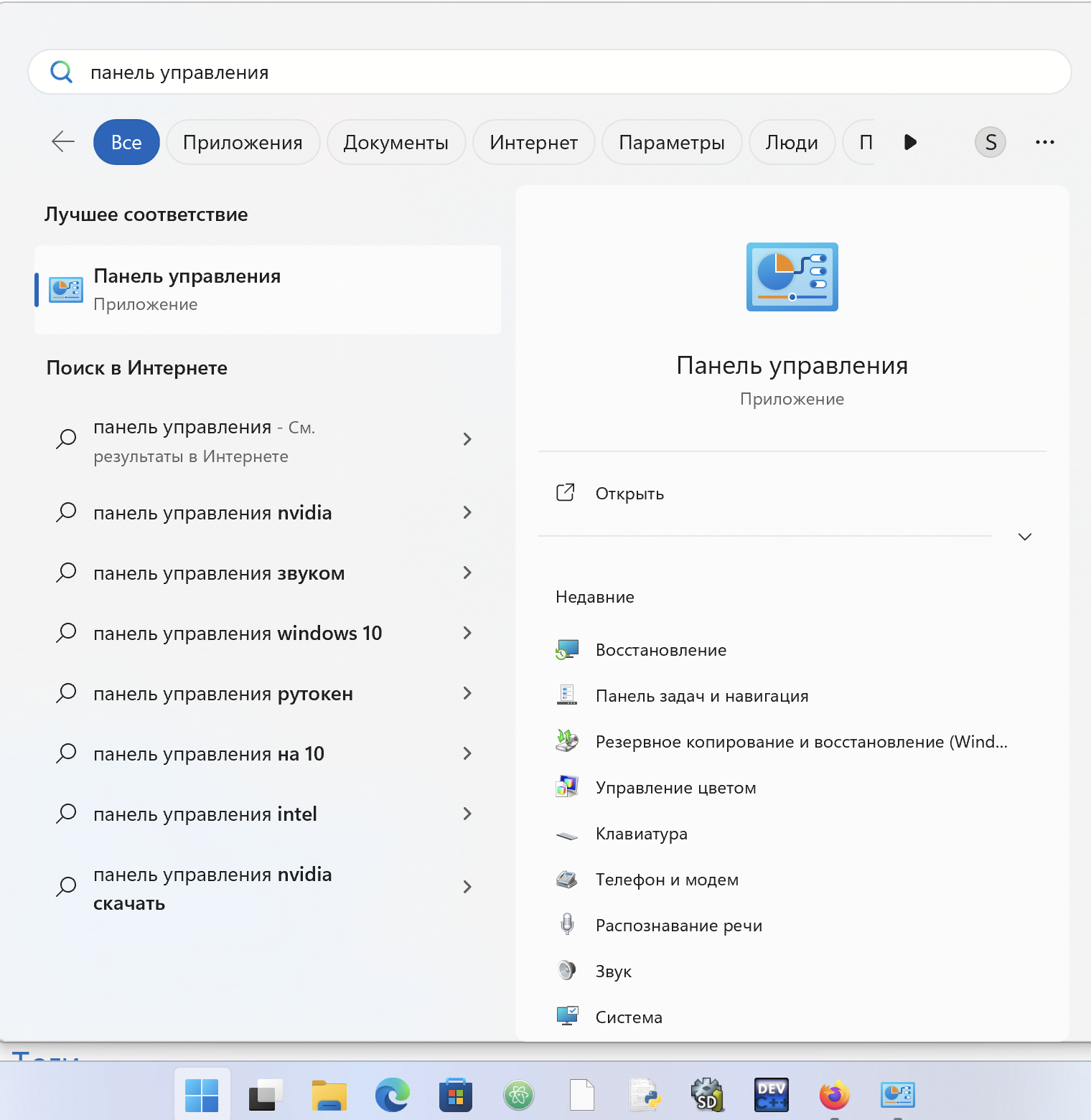
Чтобы запустить панель управления, введите «Панель управления» в поле «Поиск» и нажмите приложение рабочего стола «Панель управления», которое отображается в результатах, как показано на рисунке. Панель управления Windows по умолчанию открывается в представлении
«Категория». Это помогает упорядочить сорок или более элементов панели управления и облегчает их поиск.
Ниже представлены категории классической панели управления ОС Windows. Для просмотра подробных сведений нажмите на карточку.
Диспетчер устройств
Диспетчер устройств, показанный на рисунке ниже, показывает список всех устройств, установленных на компьютере, что позволяет диагностировать и устранять проблемы с устройствами.
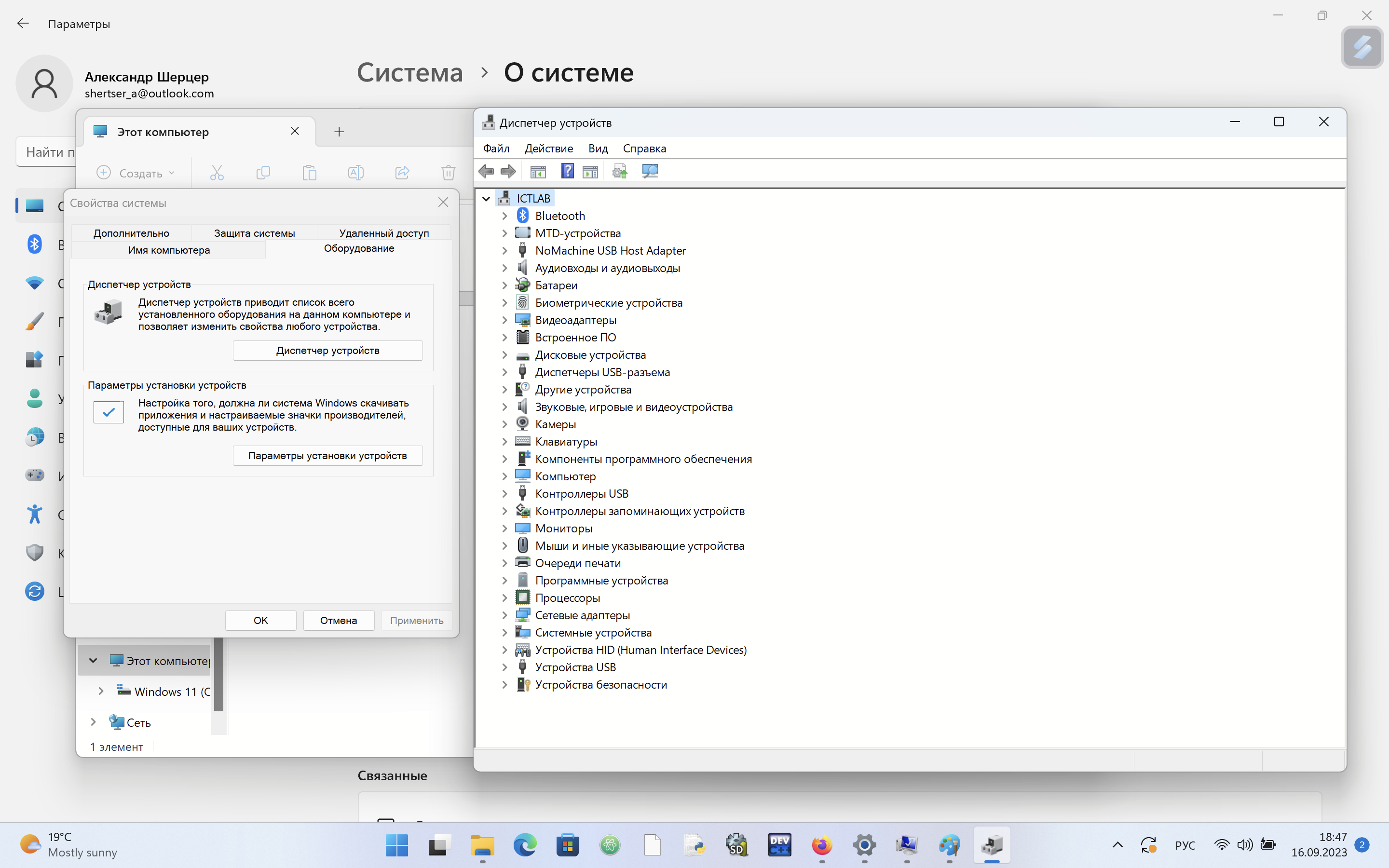
Вы можете просматривать сведения об установленном оборудовании и драйверах, а также выполнять следующие функции:
- Обновить драйвер - изменить текущий установленный драйвер.
- Откатить драйвер - заменить текущий установленный драйвер на ранее установленный драйвер.
- Удалить драйвер - удалить драйвер.
- Отключить устройство - отключить устройство.
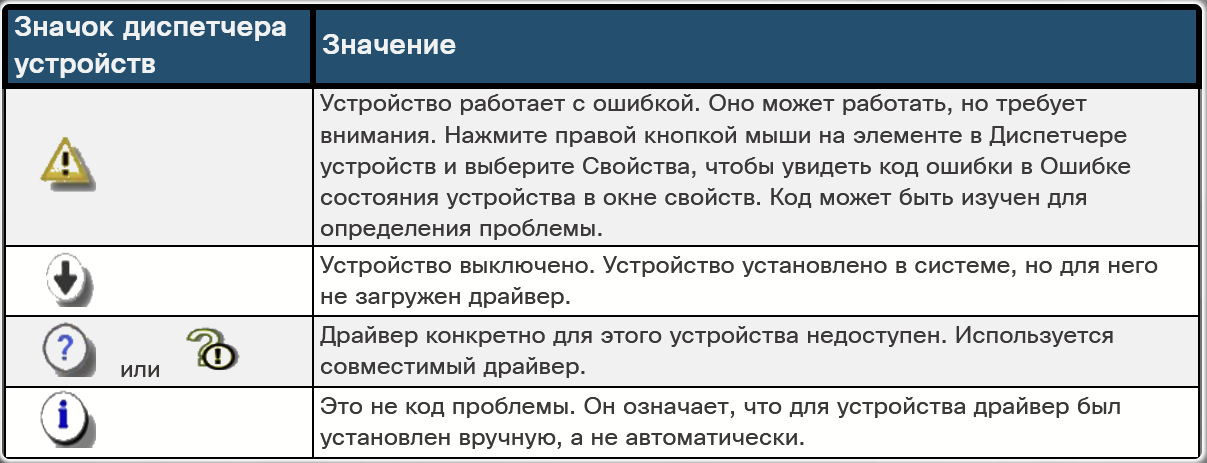
Диспетчер устройств сортирует устройства по типу. Чтобы просмотреть актуальные устройства, разверните соответствующую категорию. Вы можете просмотреть свойства любого устройства на компьютере, дважды нажав имя устройства. Утилита «Диспетчер устройств» использует значки для обозначения типов проблем, которые могут иметь место в связи с устройством, как показано на значках на следующем рисунке.
Увеличение быстродействия.
Для повышения быстродействия ОС вы можете изменить настройки конфигурации виртуальной памяти, как показано на рисунке. Когда Windows определяет, что системной ОЗУ недостаточно, на жестком диске создается файл подкачки, который содержит некоторые данные из ОЗУ. Когда данные возвращаются обратно в ОЗУ, они считываются из файла подкачки. Этот процесс намного медленнее, чем прямой доступ к ОЗУ. Если на компьютере мало объема ОЗУ, подумайте о приобретении дополнительной ОЗУ, чтобы уменьшить объем подкачки.

Другой формой виртуальной памяти является использование внешнего флэш-устройства и Windows ReadyBoost для повышения производительности системы. Windows ReadyBoost позволяет Windows рассматривать внешнее флэш-устройство, такое как USB-накопитель, как кэш жесткого диска. ReadyBoost будет недоступен, если Windows определит, что улучшения быстродействия не будет.
Элемент панели управления "Администрирование" ("Инструменты Windows")
Элемент панели управления «Администрирование» — это набор инструментов, которые используются для мониторинга и настройки работы Windows. Этот элемент панели управления менялся с течением времени. В Windows 7 его возможности были ограничены. Microsoft
добавила много разных утилит в Windows 8.1. В Windows 10 и WIndows 11 доступные инструменты изменились незначительно.
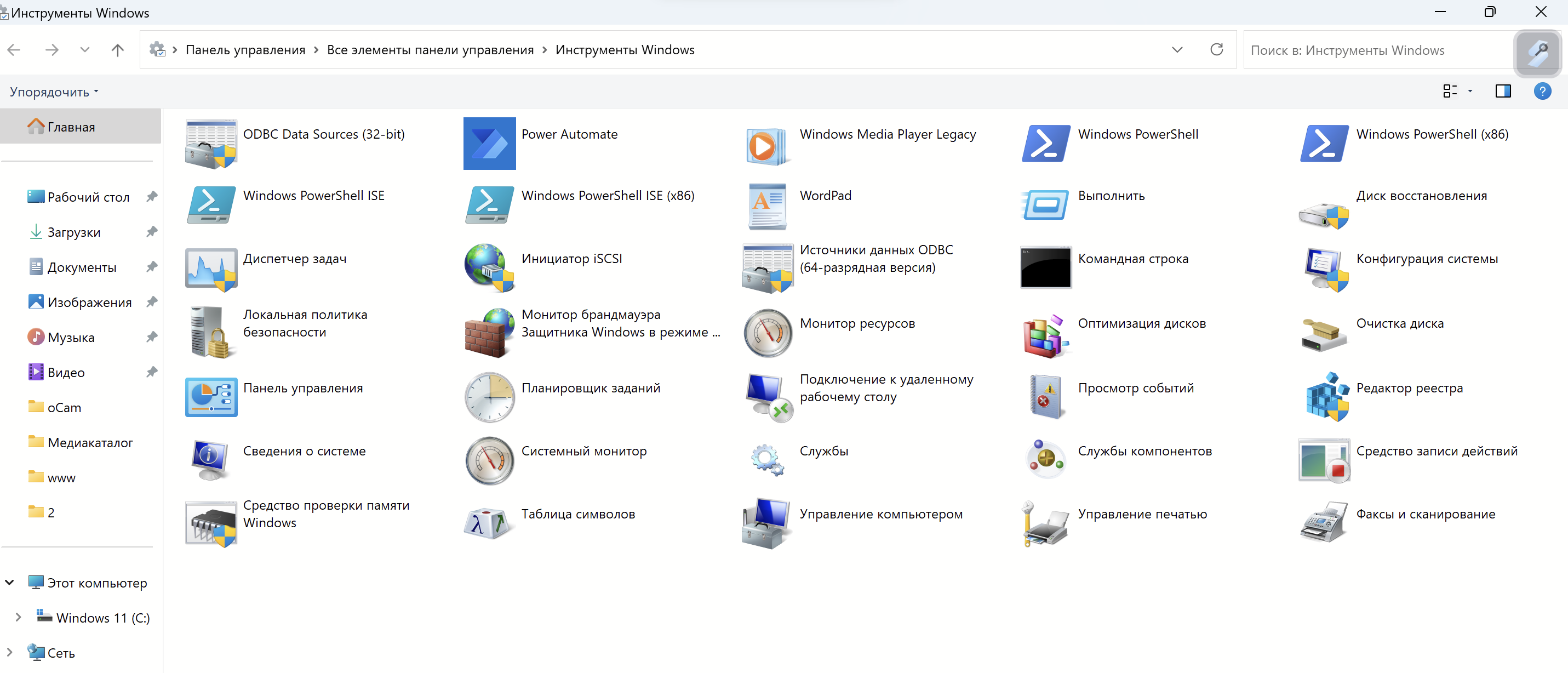
Элемент панели управления «Администрирование» отличается тем, что предоставляет набор значков быстрого доступа, которые открываются в проводнике. Каждый значок представляет собой значок быстрого доступа к приложению. Изучите свойства каждого значка, чтобы
увидеть имя файла приложения, который запускается при нажатии значка. Вы можете запустить те же самые приложения, введя имя приложения в командной строке. Как только вы станете более опытным пользователем Windows, вы сможете эффективно использовать
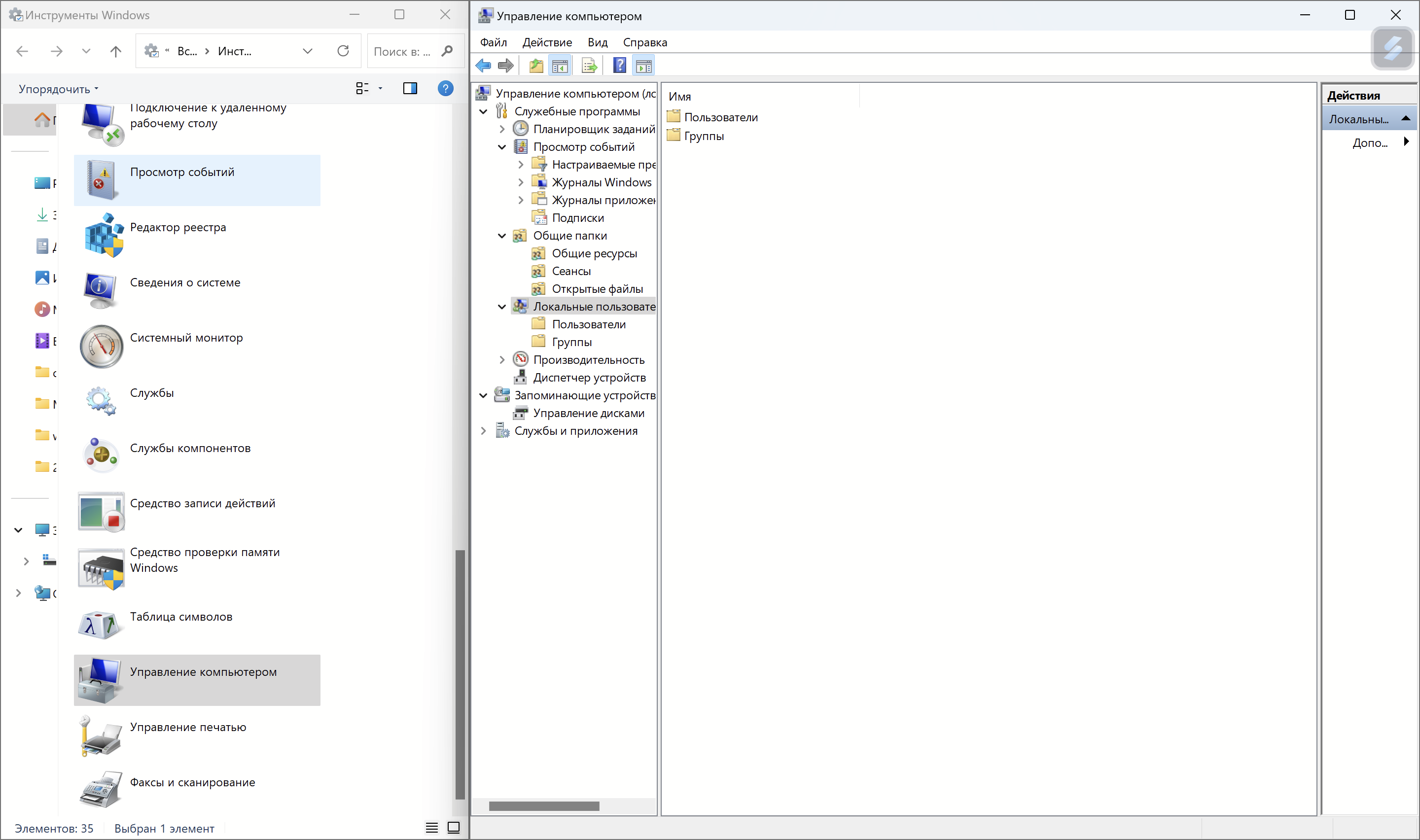
этот способ для доступа к необходимым инструментам. Одним из элементов инструментов администрирования является панель
«Управление компьютером», показанная на рисунке. Она позволяет вам управлять многими аспектами вашего компьютера и удаленных компьютеров с помощью одного инструмента.
-
Элемент «Просмотр событий», позволяет просматривать историю событий приложения, безопасности и системных событий Windows. Эти события хранятся в файлах журнала. Они являются ценным инструментом устранения неполадок, поскольку они предоставляют информацию, необходимую для выявления проблемы. «Просмотр событий» позволяет фильтровать и настраивать виды журналов, чтобы упростить поиск важной информации из различных файлов журналов, которые компилирует Windows.
-
Локальные пользователи и группы, обеспечивают эффективный способ управления пользователями. Вы можете создавать новых пользователей и назначать этих пользователей в группы. Группам назначены права и разрешения, подходящие для разных типов пользователей. Вместо того, чтобы настраивать права и разрешения для каждого отдельного пользователя, пользователю может быть назначена соответствующая группа.
-
«Системный монитор» позволяет создавать настраиваемые графики производительности и отчеты от широкого спектра аппаратных и программных компонентов. «Группы сборщиков данных» - это наборы метрик, называемые счетчиками производительности. В Windows есть несколько групп сборщиков данных по умолчанию, и вы можете создавать свои собственные. Широкий диапазон счетчиков может быть отображен в зависимости от времени, а также могут быть созданы, прочитаны или распечатаны отчеты. Сбор данных может быть запланирован на разное время и на разную продолжительность, а также может быть установлен критерий остановки для сеанса мониторинга.
-
Службы компонентов — это административный инструмент, используемый администраторами и разработчиками для развертывания, настройки и управления компонентами компонентной объектной модели (Component Object Model, COM). COM — это способ использования программных компонентов в распределенных средах, таких как приложения для предприятий, Интернета и интрасети.
-
Источники данных — это инструмент, используемый администраторами для добавления, удаления или управления источниками данных с использованием Open Database Connectivity (ODBC) (открытые средства связи с базами данных). ODBC — это технология, которую программы используют для доступа к широкому спектру баз данных или источников данных.
-
«Средство провекри памяти Windows» планирует проверку памяти, которая будет выполнена при запуске компьютера. Можно настроить автоматический перезапуск компьютера или выполнение проверки при следующем запуске компьютера. После завершения проверок Windows перезагрузится. Тип выполняемой диагностики можно настроить, нажав клавишу F1 в ходе диагностики, как показано на рисунке. Результаты проверки можно просмотреть, найдя результаты диагностического теста памяти в папке «Журнал Windows» в окне «Просмотр событий».
Администраторы и пользователи могут использовать инструмент «Информация о системе», для сбора и отображения информации о локальных и удаленных компьютерах. Инструмент «Информация о системе» предназначен для быстрого поиска информации о программном обеспечении, драйверах, конфигурации оборудования и компьютерных компонентах. Персонал службы поддержки может использовать эту информацию для диагностики и устранения неполадок компьютера.
Реестр Windows - это база данных, которая содержит настройки для Windows и для приложений, использующих Реестр. Настройки, содержащиеся в реестре, очень подробные, то есть их очень много. Значения в реестре создаются при установке нового программного обеспечения или добавлении новых устройств. В реестре хранится каждый параметр Windows, начиная от фона рабочего стола и цвета кнопок экрана до лицензирования приложений. Когда пользователь вносит изменения в параметры панели управления, ассоциации файлов, системные политики или установленное программное обеспечение, эти изменения сохраняются в реестре.