Тема 5. Рабочий стол и панель задач.
Рабочий стол Windows
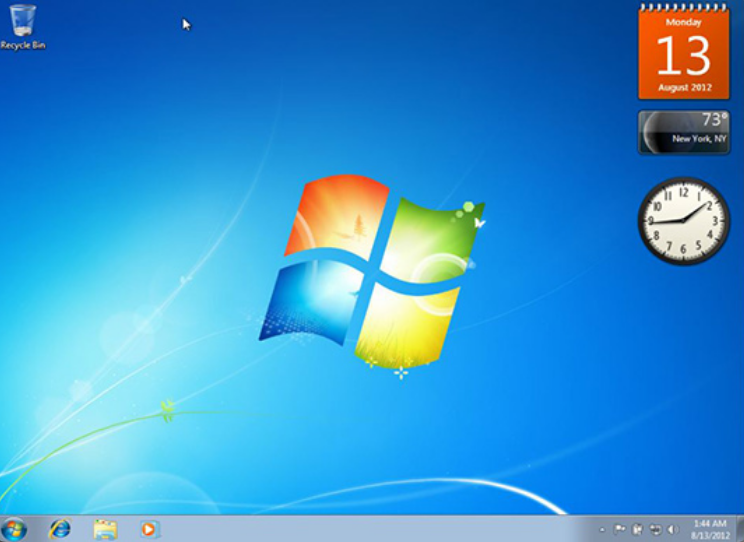
В Windows 7 тема по умолчанию называется Aero. Aero имеет прозрачные границы окна, многочисленные анимации и значки, которые представляют собой миниатюрные изображения содержимого файла. В Windows 7 пользователи могут размещать гаджеты на рабочем столе.
Гаджеты — это небольшие приложения, например, игры, записки, календарь или часы. На рисунке слева на рабочем столе Windows 7 показаны гаджеты погоды, календаря и часов.
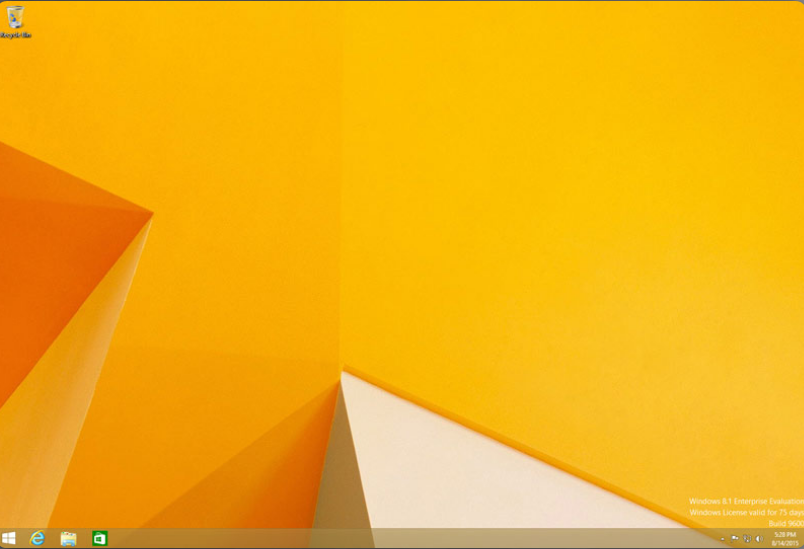
Примечание: Microsoft отказалась от использования гаджетов в версиях после Windows 7 из-за проблем с безопасностью. На рисунке справа изображен интерфейс рабочего стола от Windows 8.1 - Windows 10 включительно, включая панель задач, кнопку «Пуск» и значки закрепленных программ. При нажатии кнопки «Пуск» открывается начальный экран.
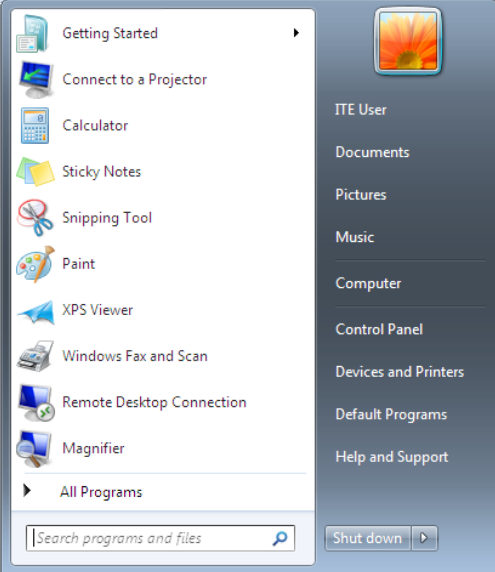
Чтобы войти в меню «Пуск» в Windows 7, нужно нажать значок Windows в нижнем левом углу рабочего стола. Меню «Пуск», показанное на рисунке ниже, отображает все приложения, установленные на компьютере, список недавно открытых документов и список других элементов, таких как функция поиска, справка и поддержка и панель управления. Для настройки параметров меню «Пуск» в Windows 7 используйте следующий путь: нажмите правой кнопкой мыши пустой раздел панели задач и выберите Свойства > Меню «Пуск» > Настроить.
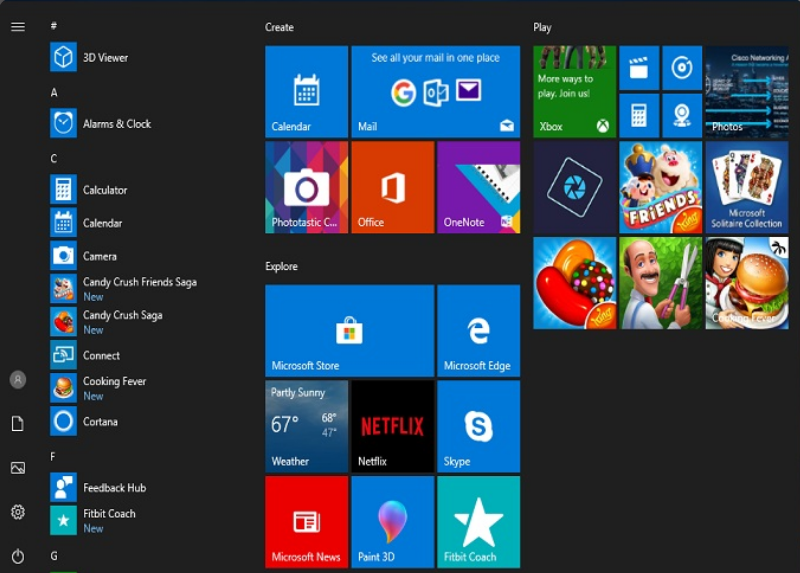
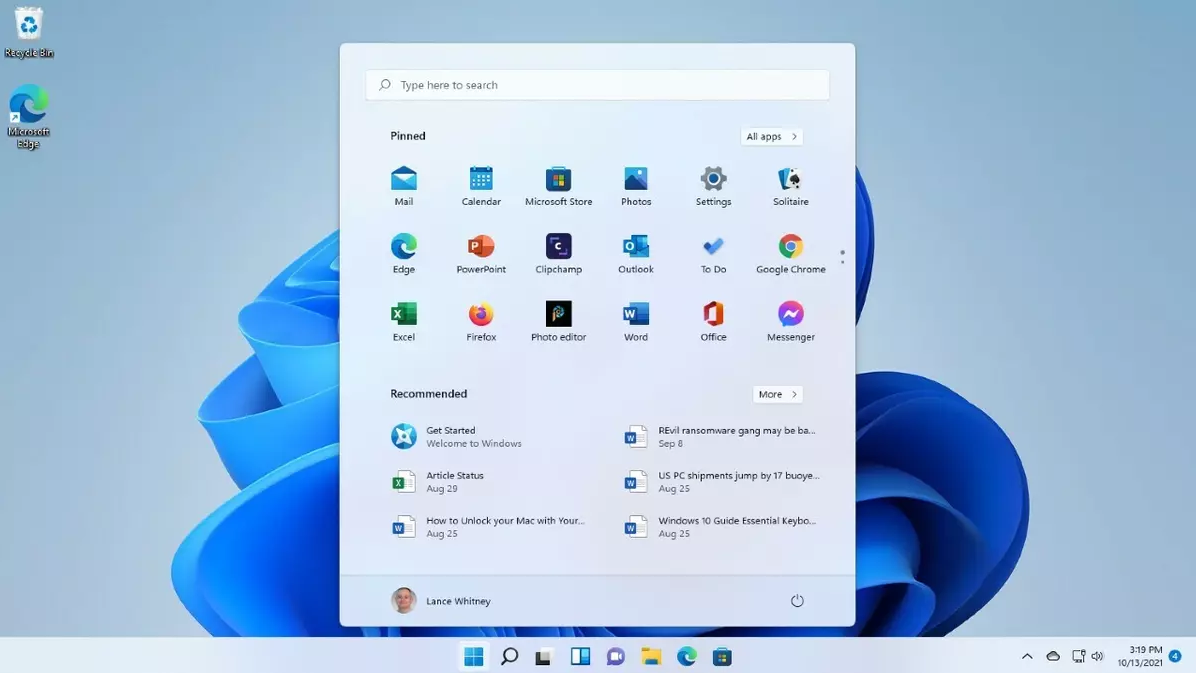
Меню «Пуск» Windows 10 состоит из трех основных частей. Слева появляется полоса быстрых ссылок для общих библиотек с кнопкой, которая обеспечивает доступ к настройкам, и кнопкой выключения. Справа находится меню приложений, которые доступны в алфавитном порядке, самые последние установленные и наиболее часто используемые приложения расположены вверху. Справа находится область, содержащая плитки для приложений, которые упорядочены по категориям, например, игры, творческие программы и т.д. Меню «Пуск» Windows 10 показано на рисунке.
Панель задач
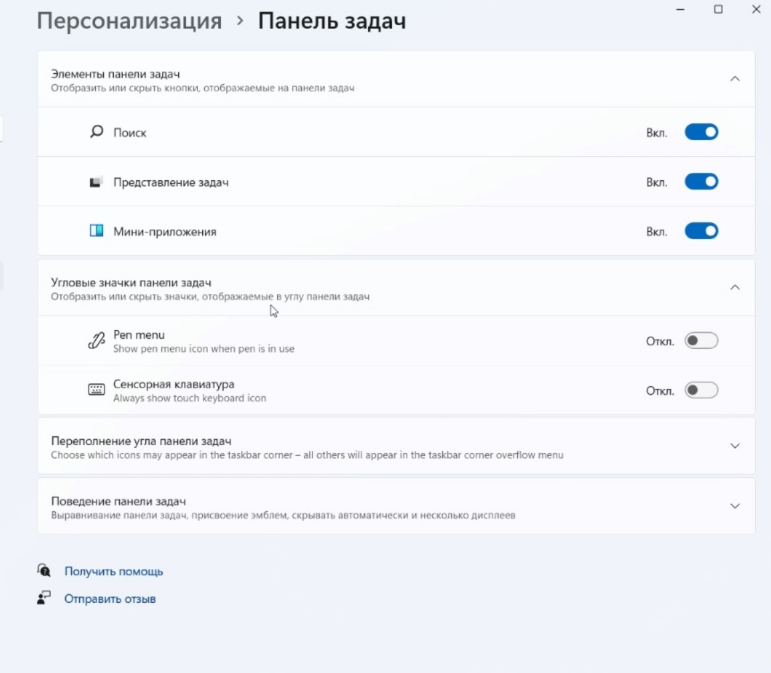
Панель задач обеспечивает легкий доступ ко многим важным и часто используемым функциям Windows. Приложения, файлы, инструменты и настройки могут быть доступны из одного места. Если нажать правой кнопкой мыши панель задач или открыть панель управления «Панель задач и навигация», откроется окно «Параметры», в котором можно легко настроить внешний вид, расположение, работу и функции панели задач. Экран настроек панели задач Windows показан на рисунке. Он доступен из панели задач в окне настроек персонализации.

Вот некоторые полезные функции панели задач:
- Списки переходов - чтобы отобразить список задач, уникальных для приложения, нажмите правой кнопкой мыши значок приложения на панели задач.
- Закрепленные приложения - Чтобы добавить приложение на панель задач для быстрого доступа, нажмите правой кнопкой мыши значок приложения и выберите «Закрепить на панели задач».
- Предварительный просмотр миниатюр. - Чтобы просмотреть миниатюру запущенной программы, наведите указатель мыши на значок программы на панели задач.
Примечание. Изменения в настройках панели задач немного различаются в зависимости от версии Windows.